
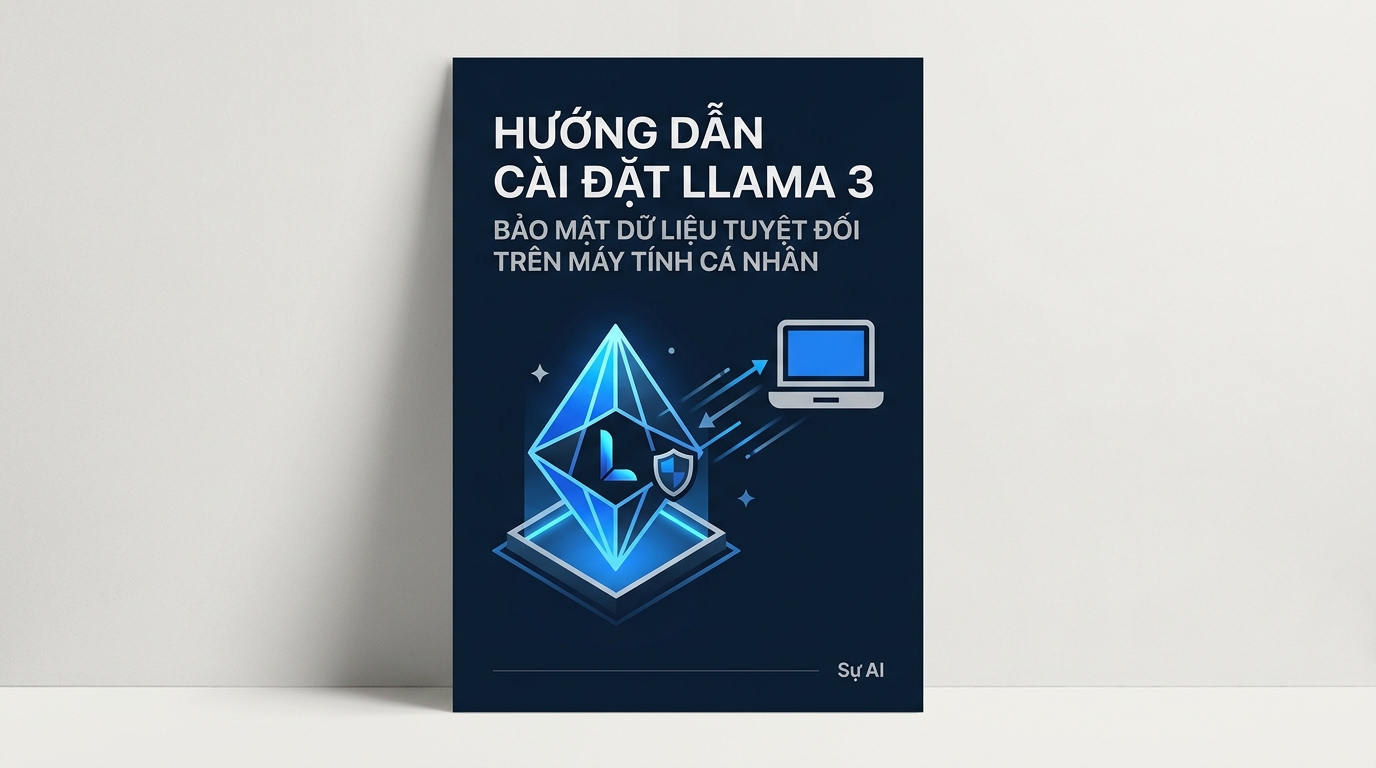
Trong thời đại công nghệ số bùng nổ, Trí tuệ nhân tạo (AI) đã trở thành một phần không thể thiếu trong cuộc sống và công việc của chúng ta. Từ việc hỗ trợ viết nội dung, lập trình cho đến phân tích dữ liệu, AI mang lại vô vàn lợi ích. Tuy nhiên, sự tiện lợi này cũng đi kèm với những lo ngại lớn về bảo mật dữ liệu và quyền riêng tư. Khi bạn tương tác với các mô hình AI trực tuyến, dữ liệu của bạn có thể được thu thập và xử lý trên các máy chủ đám mây, tiềm ẩn rủi ro lộ thông tin nhạy cảm.
Đó là lý do tại sao việc tự mình cài đặt và chạy các mô hình AI mã nguồn mở trực tiếp trên máy tính cá nhân đang trở thành xu hướng được nhiều người quan tâm. Đặc biệt, với sự ra đời của Llama 3, mô hình ngôn ngữ lớn (LLM) mạnh mẽ từ Meta, giờ đây bạn hoàn toàn có thể sở hữu một trợ lý AI thông minh mà vẫn đảm bảo an toàn tuyệt đối cho dữ liệu của mình.
Bài viết này sẽ cung cấp hướng dẫn chi tiết từng bước về cách cài đặt Llama 3 bảo mật dữ liệu trực tiếp trên máy tính cá nhân của bạn. Chúng tôi sẽ đi sâu vào lý do tại sao phương pháp này lại vượt trội về quyền riêng tư, các yêu cầu hệ thống cần thiết, và các bước thực hiện cụ thể để bạn có thể tận hưởng sức mạnh của Llama 3 mà không phải lo lắng về việc dữ liệu của mình bị rò rỉ hay bị sử dụng sai mục đích. Hãy cùng khám phá thế giới AI cá nhân an toàn và mạnh mẽ này!
Tại sao nên cài đặt Llama 3 trực tiếp trên máy tính cá nhân?
Việc lựa chọn chạy Llama 3 cục bộ, tức là trực tiếp trên phần cứng của bạn thay vì thông qua các dịch vụ đám mây, mang lại nhiều lợi ích vượt trội, đặc biệt là trong bối cảnh bảo mật và quyền riêng tư đang được đặt lên hàng đầu.
Bảo mật dữ liệu và quyền riêng tư tuyệt đối
Đây là lý do HÀNG ĐẦU để bạn cân nhắc việc cài đặt Llama 3 trên máy tính cá nhân. Khi bạn tương tác với mô hình AI cục bộ, mọi dữ liệu bạn nhập vào hoặc tạo ra đều nằm hoàn toàn TRÊN MÁY CỦA BẠN. Không có dữ liệu nào được gửi lên các máy chủ bên ngoài, không có bên thứ ba nào có thể truy cập hay thu thập thông tin của bạn. Điều này đặc biệt quan trọng đối với các doanh nghiệp, tổ chức hoặc cá nhân làm việc với dữ liệu nhạy cảm, thông tin mật, hay tài liệu cá nhân cần được bảo vệ tuyệt đối. Bạn hoàn toàn làm chủ DỮ LIỆU CỦA MÌNH.
Không phụ thuộc vào kết nối internet
Một ưu điểm lớn khác khi chạy Llama 3 cục bộ là bạn không cần phải có kết nối internet liên tục. Sau khi quá trình cài đặt và tải mô hình hoàn tất, bạn có thể sử dụng Llama 3 ở bất cứ đâu, ngay cả khi không có Wi-Fi hoặc mạng di động. Điều này cực kỳ tiện lợi cho những ai thường xuyên di chuyển, làm việc ở những nơi sóng yếu, hoặc đơn giản là muốn tiết kiệm băng thông mạng. Trải nghiệm AI của bạn sẽ LUÔN SẴN SÀNG.
Tùy chỉnh và kiểm soát hoàn toàn
Là một mô hình mã nguồn mở, Llama 3 cho phép bạn có quyền tùy chỉnh và kiểm soát sâu hơn khi chạy cục bộ. Bạn có thể thử nghiệm với các phiên bản mô hình khác nhau, điều chỉnh các thông số, thậm chí là tinh chỉnh (fine-tune) mô hình với dữ liệu riêng của mình để nó phù hợp hơn với nhu cầu cụ thể. Khả năng này mở ra cánh cửa cho sự sáng tạo không giới hạn và giúp bạn khai thác TỐI ĐA tiềm năng của AI.
Tiết kiệm chi phí dài hạn
Mặc dù chi phí ban đầu cho phần cứng có thể lớn, nhưng về lâu dài, việc chạy Llama 3 trên máy tính cá nhân có thể tiết kiệm đáng kể so với việc phải trả phí hàng tháng hoặc theo mức sử dụng cho các dịch vụ AI đám mây. Nếu bạn là người dùng AI thường xuyên hoặc muốn thử nghiệm nhiều, việc đầu tư vào một hệ thống cục bộ sẽ mang lại HIỆU QUẢ KINH TẾ cao hơn rất nhiều.
Yêu cầu hệ thống để chạy Llama 3 cục bộ
Để có thể chạy Llama 3 một cách mượt mà và hiệu quả trên máy tính cá nhân, bạn cần đảm bảo hệ thống của mình đáp ứng các yêu cầu tối thiểu. Llama 3 là một mô hình lớn, và đòi hỏi tài nguyên đáng kể.
Bộ xử lý (CPU) mạnh mẽ
CPU đóng vai trò quan trọng trong việc xử lý các tác vụ chung của hệ thống và một phần của quá trình suy luận (inference) nếu GPU không đủ mạnh hoặc không được sử dụng. Một CPU đa nhân, hiệu năng cao (ví dụ: Intel Core i7/i9 thế hệ mới hoặc AMD Ryzen 7/9) sẽ giúp quá trình tải và xử lý dữ liệu ban đầu diễn ra nhanh chóng hơn.
Bộ nhớ RAM đủ lớn
Dung lượng RAM cần thiết phụ thuộc vào kích thước của mô hình Llama 3 mà bạn muốn chạy.
- Để chạy phiên bản 8B (8 tỷ tham số) ở dạng lượng tử hóa (quantized) khoảng 4-bit, bạn cần tối thiểu 16GB RAM.
- Đối với phiên bản 70B (70 tỷ tham số) ở dạng lượng tử hóa 4-bit, bạn có thể cần tới 64GB RAM trở lên.
Nói chung, càng nhiều RAM càng tốt để tránh tình trạng tràn bộ nhớ và GIÚP HỆ THỐNG hoạt động ổn định.
Card đồ họa (GPU) chuyên dụng
Đây là thành phần QUAN TRỌNG NHẤT để chạy Llama 3 hiệu quả. GPU với bộ nhớ VRAM lớn sẽ giúp tăng tốc độ suy luận đáng kể.
- **NVIDIA**: Các card đồ họa NVIDIA GeForce RTX 30-series (RTX 3060, 3070, 3080, 3090) hoặc RTX 40-series (RTX 4060, 4070, 4080, 4090) với VRAM từ 8GB trở lên là lý tưởng. Để chạy các phiên bản lớn hơn của Llama 3 (ví dụ 70B), bạn có thể cần GPU với 24GB VRAM (như RTX 3090, 4090) hoặc thậm chí là nhiều GPU kết hợp.
- **AMD**: Các card đồ họa AMD Radeon RX 6000 hoặc RX 7000 series (RX 6800, 6900, 7800, 7900) với VRAM tương tự cũng có thể hoạt động tốt, mặc dù việc hỗ trợ cho AI có thể cần thiết lập phức tạp hơn một chút so với NVIDIA CUDA.
Hầu hết các công cụ hiện tại đều hỗ trợ GPU của NVIDIA tốt hơn do hệ sinh thái CUDA phát triển mạnh mẽ.
Dung lượng ổ đĩa trống
Mô hình Llama 3, ngay cả ở các phiên bản lượng tử hóa, vẫn có kích thước khá lớn. Phiên bản 8B có thể chiếm vài GB, trong khi phiên bản 70B có thể lên tới vài chục GB. Do đó, bạn cần có ít nhất 50-100GB dung lượng ổ đĩa trống (ưu tiên SSD để tốc độ tải nhanh hơn) để lưu trữ mô hình và các công cụ cần thiết.
Hệ điều hành tương thích
Llama 3 có thể chạy trên nhiều hệ điều hành:
- **Windows**: Với sự hỗ trợ của Windows Subsystem for Linux (WSL2), Windows 10/11 có thể chạy các mô hình Linux-native.
- **macOS**: Các máy Mac dùng chip Apple Silicon (M1, M2, M3) có hiệu năng rất tốt với Llama 3 nhờ khả năng tận dụng bộ nhớ hợp nhất và công cụ Metal.
- **Linux**: Là môi trường LÝ TƯỞNG nhất cho các tác vụ AI và phát triển phần mềm mã nguồn mở.
Chuẩn bị trước khi cài đặt Llama 3
Trước khi bắt tay vào cài đặt, hãy đảm bảo hệ thống của bạn đã được chuẩn bị đầy đủ để quá trình diễn ra suôn sẻ.
Cập nhật driver GPU
Đây là bước CỰC KỲ QUAN TRỌNG. Các driver GPU mới nhất thường bao gồm các tối ưu hóa hiệu suất và sửa lỗi, giúp tăng cường khả năng tương thích và hiệu quả khi chạy các ứng dụng AI.
- **NVIDIA**: Truy cập trang web chính thức của NVIDIA để tải về và cài đặt driver Game Ready hoặc Studio Driver mới nhất cho card đồ họa của bạn. Đảm bảo cài đặt CUDA Toolkit nếu bạn muốn sử dụng các công cụ phức tạp hơn.
- **AMD**: Tương tự, truy cập trang web AMD để tải driver Adrenalin mới nhất.
Cài đặt công cụ cần thiết (nếu cần)
Tùy thuộc vào phương pháp cài đặt bạn chọn, bạn có thể cần một số công cụ bổ sung:
- **WSL2 cho Windows**: Nếu bạn đang dùng Windows, cài đặt WSL2 (Windows Subsystem for Linux 2) là lựa chọn tốt nhất để chạy các công cụ AI dựa trên Linux. Bạn có thể tìm hướng dẫn chi tiết trên trang web của Microsoft.
- **Git**: Một hệ thống kiểm soát phiên bản cần thiết để clone các kho lưu trữ mã nguồn mở. Tải về từ trang web chính thức của Git.
- **Anaconda/Miniconda (tùy chọn)**: Nếu bạn định phát triển sâu hơn hoặc quản lý môi trường Python, Anaconda hoặc Miniconda là lựa chọn tốt. Tuy nhiên, với OLLAMA, bạn có thể không cần đến.
Tải xuống mô hình Llama 3
Bạn cần tải xuống file mô hình Llama 3. Có nhiều phiên bản khác nhau (ví dụ: 8B, 70B) và nhiều định dạng (ví dụ: FP16, GGUF). Định dạng GGUF là phổ biến nhất cho việc chạy cục bộ trên CPU và GPU thông thường, vì nó đã được lượng tử hóa để giảm kích thước và yêu cầu tài nguyên.
Các nguồn uy tín để tải mô hình:
- **Hugging Face**: Đây là kho lưu trữ mô hình AI lớn nhất. Bạn có thể tìm kiếm Llama 3 và các phiên bản lượng tử hóa (thường được đăng bởi các thành viên cộng đồng như ‘TheBloke’ dưới dạng GGUF).
- **OLLAMA**: Nếu bạn chọn cài đặt bằng OLLAMA, việc tải mô hình sẽ được thực hiện tự động thông qua câu lệnh đơn giản, tiện lợi hơn nhiều.
Hãy chắc chắn rằng bạn chọn phiên bản mô hình phù hợp với dung lượng RAM/VRAM của mình.
Hướng dẫn cài đặt Llama 3 chi tiết
Có nhiều cách để cài đặt và chạy Llama 3 trên máy tính cá nhân. Trong phần này, chúng tôi sẽ hướng dẫn hai phương pháp phổ biến và hiệu quả nhất: sử dụng OLLAMA (dành cho người mới bắt đầu) và LLAMA.CPP (dành cho người dùng muốn tùy chỉnh sâu hơn).
Lựa chọn 1: Cài đặt với OLLAMA (Đơn giản, khuyến nghị)
OLLAMA là một nền tảng tuyệt vời giúp đơn giản hóa việc chạy các mô hình ngôn ngữ lớn cục bộ. Nó hỗ trợ nhiều mô hình, bao gồm Llama 3, và có sẵn cho Windows, macOS và Linux.
Bước 1: Tải và cài đặt OLLAMA
Truy cập trang web chính thức của OLLAMA tại ‘ollama.com’. Tải xuống phiên bản cài đặt phù hợp với hệ điều hành của bạn (Windows, macOS hoặc Linux).
- **Đối với Windows/macOS**: Chỉ cần chạy file cài đặt và làm theo hướng dẫn trên màn hình. Quá trình này rất đơn giản.
- **Đối với Linux**: Mở Terminal và chạy lệnh sau:
curl -fsSL https://ollama.com/install.sh | shLệnh này sẽ tự động tải xuống và cài đặt OLLAMA vào hệ thống của bạn.
Sau khi cài đặt xong, OLLAMA sẽ chạy ngầm và sẵn sàng để sử dụng.
Bước 2: Tải và chạy mô hình Llama 3
Mở Terminal (trên macOS/Linux) hoặc Command Prompt/PowerShell (trên Windows) và nhập lệnh sau để tải xuống và chạy phiên bản Llama 3 8B:
ollama run llama3OLLAMA sẽ tự động kiểm tra xem bạn đã có mô hình Llama 3 chưa. Nếu chưa, nó sẽ bắt đầu tải xuống phiên bản 8B MỚI NHẤT và tối ưu nhất. Quá trình tải xuống có thể mất một chút thời gian tùy thuộc vào tốc độ mạng của bạn.
Nếu bạn muốn chạy phiên bản Llama 3 70B, bạn có thể thử lệnh:
ollama run llama3:70bLưu ý rằng phiên bản 70B đòi hỏi cấu hình máy tính RẤT MẠNH, đặc biệt là VRAM của GPU.
Bước 3: Tương tác với Llama 3
Sau khi mô hình được tải xuống và khởi động, bạn sẽ thấy dấu nhắc lệnh xuất hiện. Bây giờ bạn có thể bắt đầu trò chuyện với Llama 3 trực tiếp.
>>> Xin chào, bạn là ai?
Llama 3 sẽ phản hồi lại câu hỏi của bạn. Để thoát khỏi phiên trò chuyện, bạn có thể gõ ‘/bye’ hoặc nhấn ‘Ctrl + D’.
OLLAMA cũng cung cấp API để bạn có thể tích hợp Llama 3 vào các ứng dụng của riêng mình.
Lựa chọn 2: Cài đặt với LLAMA.CPP (Phức tạp hơn, tối ưu hơn)
LLAMA.CPP là một dự án C/C++ tuyệt vời giúp chạy các mô hình Llama (và nhiều mô hình khác) trên CPU và GPU với hiệu suất cao. Nó yêu cầu một chút kiến thức về dòng lệnh và biên dịch mã nguồn.
Bước 1: Clone kho lưu trữ LLAMA.CPP
Mở Terminal hoặc Command Prompt và sử dụng Git để sao chép kho lưu trữ LLAMA.CPP:
git clone https://github.com/ggerganov/llama.cpp.git
cd llama.cpp
Bước 2: Biên dịch LLAMA.CPP
Sau khi vào thư mục ‘llama.cpp’, bạn cần biên dịch mã nguồn.
- **Biên dịch cơ bản (chỉ CPU)**:
make - **Biên dịch với hỗ trợ GPU (NVIDIA CUDA)**:
make LLAMA_CUBLAS=1Đảm bảo bạn đã cài đặt CUDA Toolkit và driver NVIDIA mới nhất.
- **Biên dịch với hỗ trợ GPU (AMD ROCm)**:
make LLAMA_HIPBLAS=1Yêu cầu ROCm SDK và driver AMD phù hợp.
- **Biên dịch với hỗ trợ Apple Metal (cho Mac M-series)**:
make LLAMA_METAL=1
Quá trình biên dịch có thể mất vài phút. Nếu có lỗi, hãy kiểm tra lại các yêu cầu về công cụ và thư viện.
Bước 3: Tải mô hình Llama 3 định dạng GGUF
Bạn cần tải xuống một phiên bản Llama 3 ở định dạng GGUF. Truy cập Hugging Face và tìm kiếm ‘Llama 3 GGUF’ (ví dụ: các phiên bản của TheBloke). Chọn phiên bản phù hợp với VRAM/RAM của bạn (ví dụ: ‘Meta-Llama-3-8B-Instruct-GGUF’).
Tải file ‘.gguf’ đó và đặt nó vào thư mục ‘models’ bên trong thư mục ‘llama.cpp’ mà bạn vừa clone.
Bước 4: Chạy mô hình và tương tác
Sau khi biên dịch và đặt mô hình vào thư mục ‘models’, bạn có thể chạy mô hình từ Terminal:
./main -m models/meta-llama-3-8b-instruct.Q4_K_M.gguf -p 'Xin chào, bạn là ai?' -n 128 --temp 0.7Giải thích các tham số:
- ‘-m’: Chỉ định đường dẫn đến file mô hình GGUF của bạn.
- ‘-p’: Cung cấp prompt (lời nhắc) ban đầu.
- ‘-n’: Số lượng token tối đa mà mô hình sẽ tạo ra.
- ‘–temp’: Nhiệt độ của mô hình (0.0 cho ít sáng tạo, 1.0 cho sáng tạo hơn).
Để có một cuộc trò chuyện tương tác, bạn có thể sử dụng chế độ chat:
./main -m models/meta-llama-3-8b-instruct.Q4_K_M.gguf --chatmlSau đó bạn có thể nhập các câu hỏi của mình.
Tối ưu hiệu suất và sử dụng Llama 3 hiệu quả
Chạy Llama 3 cục bộ là một thách thức đối với tài nguyên phần cứng, nhưng bạn có thể tối ưu hóa trải nghiệm của mình.
Chọn phiên bản mô hình phù hợp
Đây là yếu tố TIÊN QUYẾT. Đừng cố gắng chạy Llama 3 70B nếu bạn chỉ có 16GB RAM và 8GB VRAM. Bắt đầu với các phiên bản nhỏ hơn như Llama 3 8B, hoặc thậm chí là các phiên bản lượng tử hóa sâu hơn (ví dụ: Q2, Q3) nếu máy tính của bạn không quá mạnh. Mặc dù các mô hình nhỏ hơn có thể không mạnh bằng phiên bản lớn nhất, chúng vẫn rất ấn tượng và đủ dùng cho nhiều tác vụ.
Sử dụng các công cụ tăng tốc GPU
Đảm bảo rằng quá trình biên dịch (với LLAMA.CPP) hoặc cài đặt (với OLLAMA) đã kích hoạt hỗ trợ GPU của bạn (CUDA cho NVIDIA, Metal cho Apple Silicon, ROCm cho AMD). Việc này sẽ CHUYỂN PHẦN LỚN tác vụ suy luận từ CPU sang GPU, giúp tăng tốc độ phản hồi lên gấp nhiều lần.
Quản lý tài nguyên hệ thống
Khi chạy Llama 3, hãy đóng các ứng dụng nặng khác để giải phóng RAM và VRAM. Theo dõi mức sử dụng tài nguyên (bằng Task Manager trên Windows, Activity Monitor trên macOS hoặc ‘htop’/’nvidia-smi’ trên Linux) để hiểu rõ hơn về hiệu suất hệ thống của bạn. Nếu GPU của bạn có VRAM hạn chế, hãy cân nhắc giảm bớt kích thước context window (số lượng token mô hình có thể xử lý trong một lần) nếu công cụ cho phép.
Tương tác hiệu quả với Llama 3
Để có được câu trả lời tốt nhất, hãy cung cấp PROMPT RÕ RÀNG và cụ thể. Llama 3, giống như các LLM khác, hoạt động hiệu quả nhất khi nó hiểu rõ yêu cầu của bạn. Đừng ngần ngại thử nghiệm với các tham số khác nhau như ‘temperature’, ‘top_p’, ‘top_k’ để điều chỉnh tính sáng tạo và độ chính xác của phản hồi.
Những lưu ý quan trọng khi sử dụng Llama 3 cục bộ
Việc tự cài đặt và chạy Llama 3 mang lại nhiều lợi ích, nhưng cũng cần một vài lưu ý để đảm bảo trải nghiệm tốt nhất và an toàn.
Cập nhật thường xuyên
Thế giới AI mã nguồn mở phát triển rất nhanh. Các công cụ như OLLAMA hay LLAMA.CPP thường xuyên được cập nhật để cải thiện hiệu suất, thêm tính năng mới và vá lỗi. Hãy thường xuyên kiểm tra và cập nhật phiên bản mới nhất của các công cụ này để tận dụng TỐI ĐA các cải tiến. Tương tự, driver GPU cũng cần được cập nhật.
Nguồn gốc mô hình và tính hợp pháp
Khi tải xuống mô hình Llama 3 từ các nguồn khác ngoài OLLAMA (mà OLLAMA tự quản lý), hãy đảm bảo rằng bạn tải từ các nguồn UY TÍN như Hugging Face. Luôn kiểm tra giấy phép sử dụng của mô hình để đảm bảo bạn tuân thủ các quy định, đặc biệt nếu bạn có ý định sử dụng cho mục đích thương mại.
Giới hạn về năng lực của máy tính cá nhân
Mặc dù bạn có thể chạy Llama 3 cục bộ, hãy nhớ rằng một máy tính cá nhân không thể có cùng năng lực với các cụm máy chủ siêu máy tính dùng để huấn luyện mô hình. Điều này có nghĩa là bạn có thể gặp giới hạn về tốc độ suy luận, độ phức tạp của các tác vụ mà mô hình có thể xử lý, và kích thước của các mô hình mà bạn có thể chạy hiệu quả. Đừng kỳ vọng Llama 3 chạy trên laptop của bạn sẽ NHANH BẰNG ChatGPT trên đám mây.
Với bài hướng dẫn chi tiết này, bạn đã có đầy đủ kiến thức để tự mình cài đặt Llama 3 bảo mật dữ liệu tuyệt đối ngay trên máy tính cá nhân. Việc sở hữu một trợ lý AI thông minh, mạnh mẽ và hoàn toàn kiểm soát được dữ liệu của mình không còn là điều xa vời. Bạn không chỉ loại bỏ nỗi lo về quyền riêng tư mà còn có được sự linh hoạt, khả năng tùy chỉnh và tự chủ cao trong việc sử dụng AI.
Việc chạy Llama 3 cục bộ là một bước tiến quan trọng trong việc dân chủ hóa AI, đưa công nghệ tiên tiến này đến gần hơn với mỗi cá nhân. Hãy bắt tay vào trải nghiệm, khám phá những khả năng vô tận mà Llama 3 mang lại, và tự mình kiến tạo một tương lai AI an toàn và cá nhân hóa. Chúc bạn thành công và có những trải nghiệm THÚ VỊ với Llama 3 trên máy tính của mình!