
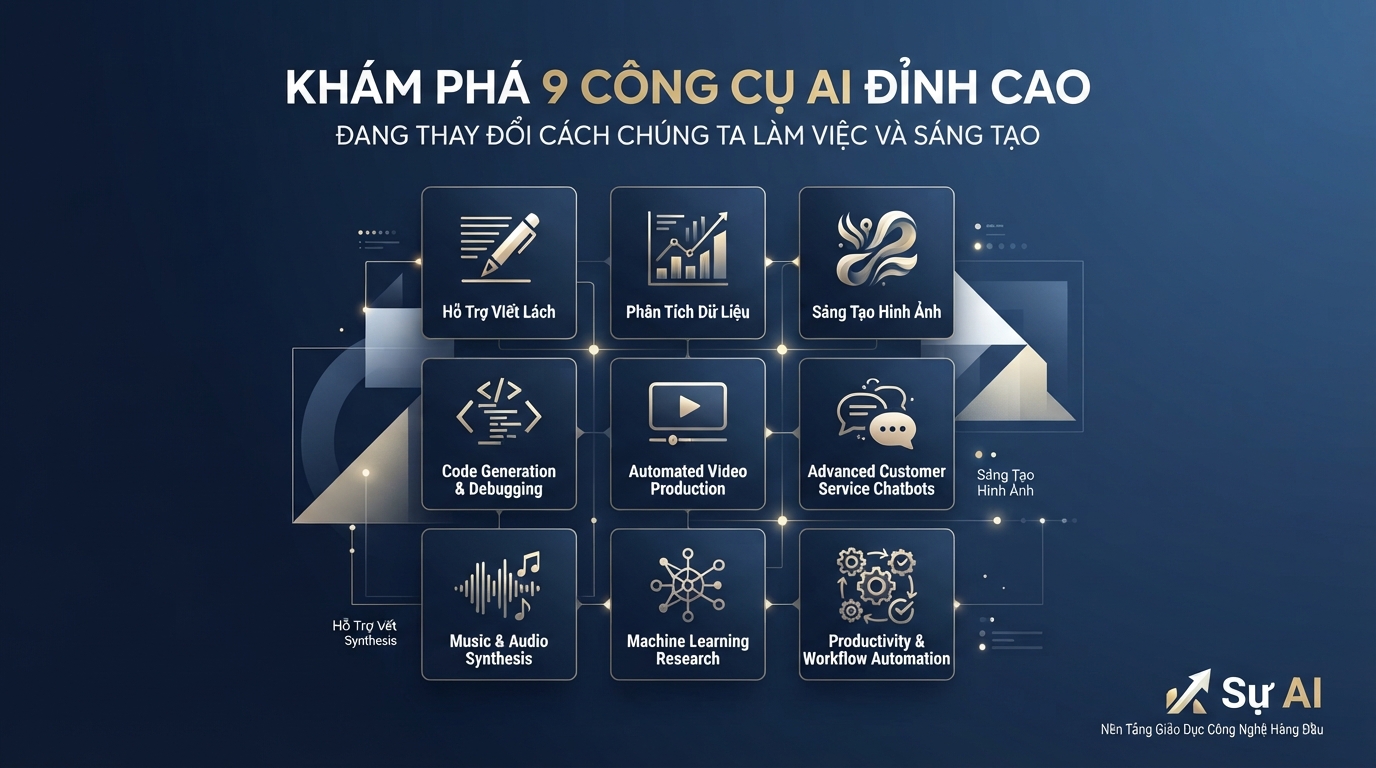
Trong kỷ nguyên số hóa hiện nay, trí tuệ nhân tạo (AI) đã trở thành một trợ thủ đắc lực, mở ra vô vàn khả năng mới trong nhiều lĩnh vực từ sáng tạo nội dung đến tự động hóa quy trình làm việc. Video đã giới thiệu một danh sách 9 công cụ AI mạnh mẽ, mỗi công cụ phục vụ một tác vụ riêng biệt, giúp người dùng tiết kiệm thời gian, công sức và nâng cao hiệu quả công việc. Bài viết này sẽ đi sâu vào từng công cụ, cung cấp hướng dẫn chi tiết để bạn có thể áp dụng chúng vào thực tiễn, ngay cả khi bạn không phải là một chuyên gia công nghệ.
Danh Sách 9 Công Cụ AI Đỉnh Cao Cho Mọi Tác Vụ
1. MIDJOURNEY – Sáng Tạo Hình Ảnh Đột Phá
Midjourney là một công cụ AI tạo hình ảnh từ văn bản tiên tiến, cho phép người dùng biến những ý tưởng phức tạp nhất thành các tác phẩm nghệ thuật trực quan chỉ bằng vài dòng mô tả. Đây không chỉ là một công cụ tạo ảnh đơn thuần mà còn là một cổng vào thế giới của trí tưởng tượng không giới hạn, phục vụ từ các nhà thiết kế đồ họa đến những người sáng tạo nội dung cá nhân.
Cách Sử Dụng Midjourney Hiệu Quả
Để sử dụng Midjourney, bạn cần truy cập thông qua nền tảng Discord. Sau khi tham gia máy chủ Discord của Midjourney, bạn sẽ tìm thấy các kênh có tên như ‘newbies’ hoặc ‘general’.
* **Bước 1: Nhập lệnh Tạo Hình Ảnh**: Trong các kênh này, bạn nhập lệnh /imagine theo sau là mô tả hình ảnh của bạn. Ví dụ: /imagine a futuristic city at sunset, neon lights, flying cars, cyberpunk style. Hãy mô tả càng chi tiết càng tốt để AI hiểu rõ ý muốn của bạn.
* **Bước 2: Nâng Cấp và Biến Thể**: Sau khi Midjourney tạo ra bốn hình ảnh ban đầu, bạn sẽ thấy các nút U1, U2, U3, U4 (Up-scale) và V1, V2, V3, V4 (Vary). Các nút U cho phép bạn nâng cấp độ phân giải của một hình ảnh cụ thể, trong khi các nút V cho phép bạn tạo ra bốn biến thể mới dựa trên một trong những hình ảnh đã tạo.
* **Bước 3: Tinh Chỉnh Mô Tả (Prompt Engineering)**: Để đạt được kết quả tốt nhất, hãy học cách viết các mô tả hiệu quả. Bạn có thể thêm các thông số như tỷ lệ khung hình (–ar 16:9), phong cách nghệ thuật (–style raw), hoặc độ chi tiết (–v 5.2). Việc thử nghiệm với các từ khóa và thông số khác nhau là chìa khóa để khám phá toàn bộ tiềm năng của Midjourney.
**Mẹo Quan Trọng**: Sử dụng các từ khóa mô tả rõ ràng về chủ thể, phong cách, ánh sáng, màu sắc và cảm xúc. Ví dụ, thay vì chỉ viết ‘cat’, hãy thử ‘a fluffy orange cat sitting on a windowsill, sun shining through, warm colors, photorealistic’.
2. SEEDANCE 2.0 – Biến Ảnh Tĩnh Thành Video Sống Động
Seedance 2.0 là một công cụ AI đột phá cho phép bạn chuyển đổi ảnh tĩnh thành video động một cách dễ dàng. Công nghệ này đặc biệt hữu ích cho những ai muốn tạo ra nội dung video hấp dẫn mà không cần quay phim. Từ những bức ảnh chân dung đơn giản đến phong cảnh phức tạp, Seedance 2.0 có thể thêm chuyển động tự nhiên, tạo chiều sâu và sức sống cho từng khung hình.
Quy Trình Biến Ảnh Thành Video Với Seedance 2.0
Thực tế, có nhiều công cụ trên thị trường cung cấp tính năng ảnh thành video. Seedance 2.0 có lẽ là một phiên bản đặc biệt hoặc một công cụ mới nổi. Dù là công cụ nào, quy trình cơ bản thường sẽ bao gồm các bước sau:
* **Bước 1: Tải Ảnh Lên**: Bạn bắt đầu bằng cách tải bức ảnh tĩnh mà bạn muốn biến thành video lên nền tảng của Seedance 2.0. Đảm bảo ảnh có chất lượng cao để video đầu ra được sắc nét.
* **Bước 2: Chọn Kiểu Chuyển Động Hoặc Vùng Ảnh Động**: Công cụ sẽ cung cấp các tùy chọn để bạn chọn kiểu chuyển động mong muốn (ví dụ: quay nhẹ, phóng to, thu nhỏ, chuyển động của các yếu tố cụ thể trong ảnh). Một số công cụ nâng cao còn cho phép bạn đánh dấu các vùng cụ thể trên ảnh mà bạn muốn có chuyển động, ví dụ như lá cây lay động, sóng biển vỗ hoặc mây trôi.
* **Bước 3: Điều Chỉnh Tốc Độ và Thời Lượng**: Bạn có thể điều chỉnh tốc độ của chuyển động và thời lượng của video đầu ra để phù hợp với nhu cầu của mình.
* **Bước 4: Xem Trước và Xuất Video**: Sau khi thiết lập xong, bạn xem trước kết quả. Nếu hài lòng, bạn có thể xuất video ở định dạng mong muốn.
**Ứng Dụng**: Tạo GIF động, video ngắn cho mạng xã hội, intro cho bài thuyết trình, hoặc làm sống động các album ảnh kỷ niệm.
3. KLING 2.5 – Sao Chép Chuyển Động Video AI
Kling 2.5, hoặc những công cụ tương tự như Kling Motion, chuyên về việc sao chép chuyển động từ một video nguồn và áp dụng nó lên một nhân vật hoặc đối tượng khác trong video đích. Đây là một kỹ thuật mạnh mẽ trong hoạt hình và sản xuất video, cho phép tạo ra các cảnh quay phức tạp mà không cần phải thực hiện chuyển động từ đầu, tiết kiệm thời gian đáng kể cho các nhà làm phim hoạt hình và nhà phát triển game.
Cách Thức Hoạt Động Của Kling 2.5 (Motion Transfer)
Công nghệ sao chép chuyển động thường dựa trên việc phân tích các điểm khớp (keypoints) của đối tượng trong video nguồn và ánh xạ chúng lên đối tượng trong video đích.
* **Bước 1: Chuẩn Bị Video Nguồn và Đối Tượng Đích**: Bạn cần một video nguồn chứa chuyển động mà bạn muốn sao chép. Đồng thời, bạn cần có một hình ảnh hoặc mô hình 3D của nhân vật/đối tượng mà bạn muốn áp dụng chuyển động lên.
* **Bước 2: Tải Lên và Phân Tích**: Tải cả video nguồn và hình ảnh/mô hình đích lên công cụ Kling 2.5. AI sẽ phân tích chuyển động trong video nguồn, xác định các cử chỉ, động tác và tư thế.
* **Bước 3: Áp Dụng Chuyển Động**: Công cụ sẽ áp dụng các dữ liệu chuyển động đã phân tích lên đối tượng đích, đảm bảo rằng đối tượng đích thực hiện các chuyển động một cách tự nhiên và chính xác nhất có thể.
* **Bước 4: Tinh Chỉnh và Xuất Bản**: Sau khi chuyển động được áp dụng, bạn có thể cần thực hiện một số tinh chỉnh để đảm bảo tính tự nhiên và mượt mà của video. Sau đó, bạn có thể xuất video hoàn chỉnh.
**Ứng Dụng**: Tạo hoạt hình cho nhân vật game, video ca nhạc với vũ đạo phức tạp, hoặc hiệu ứng đặc biệt trong phim ảnh.
4. HEYGEN – Tạo Video Nhép Miệng Chuyên Nghiệp Từ Văn Bản
HeyGen là một nền tảng AI cho phép bạn tạo video với các avatar kỹ thuật số có khả năng nhép miệng theo văn bản bạn nhập vào. Điều này mở ra một kỷ nguyên mới cho việc sản xuất nội dung video, từ các bài thuyết trình doanh nghiệp đến video giáo dục hoặc quảng cáo cá nhân, mà không cần người thật đứng trước máy quay. HeyGen giúp bạn tạo ra những video chất lượng cao, thu hút người xem với giọng điệu và biểu cảm chân thực.
Hướng Dẫn Sử Dụng HeyGen
* **Bước 1: Chọn Avatar hoặc Tải Lên Ảnh Của Bạn**: Trên nền tảng HeyGen, bạn có thể chọn từ một thư viện các avatar AI có sẵn hoặc tải lên ảnh chân dung của chính bạn để tạo một avatar tùy chỉnh. Một số công cụ cũng cho phép bạn tạo avatar từ video ngắn của chính bạn.
* **Bước 2: Nhập Văn Bản**: Gõ hoặc dán văn bản mà bạn muốn avatar nói. HeyGen sẽ sử dụng công nghệ chuyển văn bản thành giọng nói (text-to-speech) để phát âm nội dung này.
* **Bước 3: Chọn Giọng Điệu và Ngôn Ngữ**: Bạn có thể chọn giọng đọc phù hợp (nam/nữ, độ tuổi, phong cách) và ngôn ngữ mong muốn (có hỗ trợ tiếng Việt). Điều chỉnh tốc độ nói và âm lượng nếu cần.
* **Bước 4: Tùy Chỉnh Nền và Yếu Tố Khác**: HeyGen cung cấp các tùy chọn để thay đổi nền video, thêm logo, văn bản hoặc các yếu tố đồ họa khác để video trở nên chuyên nghiệp hơn.
* **Bước 5: Tạo và Xuất Video**: Sau khi hoàn tất các tùy chỉnh, bạn nhấp vào nút tạo video. HeyGen sẽ xử lý và cho ra video hoàn chỉnh. Bạn có thể xem trước và tải về video đã tạo.
**Lợi Ích**: Tiết kiệm chi phí và thời gian sản xuất video, đảm bảo tính nhất quán về hình ảnh và giọng điệu trong nội dung truyền thông, dễ dàng cập nhật nội dung.
5. HIGGSFIELD – Sản Xuất Video Quảng Cáo UGC Mạnh Mẽ
Higgsfield tập trung vào việc tạo ra các video quảng cáo kiểu UGC (User-Generated Content), tức là nội dung do người dùng tạo ra. Loại hình quảng cáo này thường có cảm giác chân thực, gần gũi và đáng tin cậy hơn so với quảng cáo truyền thống. Higgsfield sử dụng AI để giúp các doanh nghiệp dễ dàng sản xuất các video quảng cáo chất lượng cao, có khả năng lan truyền và thu hút khách hàng tiềm năng.
Tạo Video Quảng Cáo UGC Với Higgsfield
Các công cụ tạo video quảng cáo UGC bằng AI thường đơn giản hóa quy trình phức tạp thành các bước dễ thực hiện.
* **Bước 1: Chọn Mẫu Hoặc Bắt Đầu Từ Đầu**: Higgsfield có thể cung cấp các mẫu video UGC có sẵn, phù hợp với nhiều ngành hàng và mục tiêu quảng cáo khác nhau. Bạn có thể chọn một mẫu hoặc bắt đầu tạo video từ đầu.
* **Bước 2: Nhập Thông Tin Sản Phẩm/Dịch Vụ**: Cung cấp cho AI các thông tin chi tiết về sản phẩm hoặc dịch vụ của bạn, bao gồm tên, mô tả, lợi ích chính và lời kêu gọi hành động (call-to-action).
* **Bước 3: Tải Lên Nội Dung Của Bạn**: Tải lên hình ảnh hoặc video có sẵn của sản phẩm, hoặc bất kỳ nội dung nào bạn muốn đưa vào quảng cáo. AI có thể giúp sắp xếp và tối ưu hóa chúng.
* **Bước 4: Tùy Chỉnh Kịch Bản và Giọng Điệu**: AI có thể đề xuất kịch bản hoặc đoạn hội thoại mang phong cách UGC. Bạn có thể chỉnh sửa chúng, chọn giọng đọc hoặc sử dụng giọng nói tự nhiên nếu có tài năng phù hợp.
* **Bước 5: Thêm Nhạc Nền và Hiệu Ứng**: Chọn nhạc nền phù hợp và thêm các hiệu ứng chuyển cảnh, văn bản để video trở nên sống động và thu hút hơn. AI có thể gợi ý các lựa chọn tối ưu.
* **Bước 6: Xuất và Phân Phối**: Xem trước video và xuất bản nó. Higgsfield cũng có thể cung cấp các công cụ tích hợp để phân phối video lên các nền tảng quảng cáo khác nhau.
**Lợi Ích**: Tạo quảng cáo hiệu quả với chi phí thấp hơn, tăng tính xác thực và độ tin cậy của thông điệp, khả năng mở rộng nhanh chóng để thử nghiệm nhiều phiên bản quảng cáo khác nhau.
6. GOOGLE AI STUDIO – Phát Triển Ứng Dụng Di Động Không Cần Mã Lệnh
Google AI Studio là một nền tảng mạnh mẽ dành cho việc phát triển ứng dụng di động mà không yêu cầu kiến thức lập trình sâu. Với sự hỗ trợ của AI, người dùng có thể xây dựng các ứng dụng thông minh, tích hợp các tính năng AI phức tạp một cách trực quan thông qua giao diện kéo và thả. Đây là giải pháp lý tưởng cho các nhà phát triển, doanh nghiệp nhỏ hoặc thậm chí là cá nhân có ý tưởng muốn biến thành ứng dụng mà không muốn đầu tư vào việc học coding.
Phát Triển Ứng Dụng Với Google AI Studio
Google AI Studio, hoặc các nền tảng phát triển ứng dụng không code tích hợp AI, thường hoạt động dựa trên mô hình trực quan.
* **Bước 1: Khởi Tạo Dự Án**: Bắt đầu bằng cách tạo một dự án mới trong Google AI Studio. Bạn sẽ được đưa đến một giao diện làm việc trực quan.
* **Bước 2: Kéo và Thả Các Thành Phần Giao Diện**: Sử dụng tính năng kéo và thả để thiết kế giao diện người dùng của ứng dụng. Bạn có thể thêm các nút, trường văn bản, hình ảnh và các thành phần khác.
* **Bước 3: Tích Hợp Chức Năng AI**: Đây là điểm mạnh của AI Studio. Bạn có thể dễ dàng thêm các mô hình AI có sẵn của Google (như nhận dạng giọng nói, xử lý ngôn ngữ tự nhiên, nhận dạng hình ảnh) vào ứng dụng của mình. Ví dụ, bạn có thể tạo một ứng dụng dịch thuật bằng cách kết nối trường văn bản với API dịch thuật của Google.
* **Bước 4: Định Nghĩa Luồng Logic**: Mặc dù không cần viết code, bạn vẫn cần định nghĩa cách ứng dụng hoạt động thông qua các khối logic hoặc quy trình làm việc trực quan. Ví dụ, khi người dùng nhấp vào nút này, thì hành động gì sẽ xảy ra?
* **Bước 5: Kiểm Thử và Triển Khai**: Sau khi xây dựng xong, bạn có thể kiểm thử ứng dụng trên các thiết bị mô phỏng hoặc thiết bị thực. Khi ứng dụng hoạt động như mong muốn, bạn có thể triển khai nó lên Google Play Store hoặc các nền tảng khác.
**Lợi Ích**: Tăng tốc độ phát triển ứng dụng, giảm chi phí, cho phép những người không có kỹ năng lập trình cũng có thể tạo ra ứng dụng thông minh, dễ dàng tích hợp các công nghệ AI tiên tiến.
7. CLAUDE – Trợ Lý AI Viết Mã Lệnh Đa Năng
Claude, do Anthropic phát triển, là một mô hình ngôn ngữ lớn (LLM) tương tự như GPT-4, nổi bật với khả năng hiểu ngữ cảnh tốt và tạo ra các phản hồi chi tiết, an toàn. Trong lĩnh vực lập trình, Claude là một trợ lý AI mạnh mẽ, có thể hỗ trợ các nhà phát triển trong việc viết code, gỡ lỗi, giải thích mã và thậm chí là refactor (tái cấu trúc) mã lệnh, giúp tăng năng suất và chất lượng công việc lập trình.
Sử Dụng Claude Để Viết Code Chuyên Nghiệp
Claude có thể được truy cập thông qua giao diện trò chuyện hoặc tích hợp vào môi trường phát triển (IDE) thông qua các plugin hoặc API.
* **Bước 1: Nêu Yêu Cầu Code Rõ Ràng**: Bắt đầu bằng cách mô tả rõ ràng yêu cầu của bạn. Ví dụ: ‘Viết một hàm Python để tính tổng các số chẵn trong một danh sách’ hoặc ‘Tạo một đoạn mã JavaScript để gửi yêu cầu AJAX đến API này’. Càng chi tiết, Claude càng tạo ra mã lệnh chính xác.
* **Bước 2: Cung Cấp Ngữ Cảnh và Ràng Buộc**: Nếu có, hãy cung cấp thêm ngữ cảnh như ngôn ngữ lập trình, framework đang sử dụng, hoặc các ràng buộc về hiệu suất và bảo mật. Ví dụ: ‘Hàm Python này cần xử lý danh sách lớn và phải tối ưu về hiệu suất’.
* **Bước 3: Yêu Cầu Gỡ Lỗi Hoặc Giải Thích**: Nếu bạn có một đoạn mã bị lỗi, hãy dán nó vào Claude và yêu cầu ‘Tìm lỗi trong đoạn mã Python này và sửa chữa nó’. Bạn cũng có thể hỏi ‘Giải thích cách hoạt động của đoạn mã JavaScript này’.
* **Bước 4: Tái Cấu Trúc Mã Lệnh**: Claude có thể giúp cải thiện chất lượng mã. Ví dụ: ‘Tái cấu trúc đoạn mã C# này để nó dễ đọc và bảo trì hơn theo nguyên tắc SOLID’.
* **Bước 5: Tích Hợp và Thử Nghiệm**: Copy mã lệnh do Claude tạo ra vào môi trường phát triển của bạn và kiểm thử kỹ lưỡng. Dù AI rất thông minh, việc kiểm tra thủ công vẫn là cần thiết.
**Lợi Ích**: Tăng tốc độ viết code, học hỏi các phương pháp tốt, giải quyết vấn đề nhanh hơn, giảm thiểu lỗi và cải thiện chất lượng mã lệnh.
8. GSTORY AI – Tự Động Hóa Cắt Ghép Video Hiệu Quả
Gstory AI là một công cụ sử dụng trí tuệ nhân tạo để tự động hóa quá trình cắt, ghép và chỉnh sửa video. Với Gstory AI, việc tạo ra những video ngắn, video highlight hoặc chỉnh sửa các đoạn phim dài trở nên dễ dàng và nhanh chóng hơn bao giờ hết. Công cụ này đặc biệt hữu ích cho những người sáng tạo nội dung, nhà tiếp thị hoặc bất kỳ ai cần sản xuất video chất lượng cao mà không muốn dành hàng giờ cho việc chỉnh sửa thủ công.
Các Bước Tự Động Cắt Ghép Video Với Gstory AI
Gstory AI và các công cụ tương tự thường có giao diện thân thiện với người dùng, tập trung vào việc tự động hóa.
* **Bước 1: Tải Video Lên**: Bắt đầu bằng cách tải video nguồn của bạn lên nền tảng Gstory AI. Bạn có thể tải lên một hoặc nhiều video cùng lúc.
* **Bước 2: Thiết Lập Mục Tiêu Chỉnh Sửa**: Cung cấp cho AI thông tin về loại video bạn muốn tạo (ví dụ: video highlight, video quảng cáo ngắn, tóm tắt bài giảng). Bạn cũng có thể nhập các từ khóa hoặc chủ đề chính của video.
* **Bước 3: Tự Động Phân Tích và Cắt Ghép**: AI sẽ phân tích nội dung video, nhận diện các cảnh quan trọng, các đoạn đối thoại nổi bật, hoặc các khoảnh khắc thú vị. Dựa trên phân tích này và mục tiêu của bạn, AI sẽ tự động cắt, ghép và sắp xếp lại các đoạn video.
* **Bước 4: Tùy Chỉnh Thêm (Tùy Chọn)**: Sau khi AI tạo ra phiên bản ban đầu, bạn có thể thực hiện các chỉnh sửa thủ công nếu cần. Điều này bao gồm việc thêm hoặc bớt các đoạn video, điều chỉnh thời gian, thêm văn bản, âm nhạc, hiệu ứng chuyển cảnh hoặc logo.
* **Bước 5: Xuất Video**: Khi bạn hài lòng với kết quả, bạn có thể xuất video ở độ phân giải và định dạng mong muốn để chia sẻ trên các nền tảng khác nhau.
**Lợi Ích**: Tiết kiệm thời gian chỉnh sửa video đáng kể, tạo ra nội dung video chất lượng cao mà không cần kỹ năng chuyên môn, tăng cường hiệu quả cho các chiến dịch marketing video.
9. N8N – Tự Động Hóa Quy Trình Làm Việc Mạnh Mẽ
N8N (được phát âm là n-eight-n) là một công cụ tự động hóa quy trình làm việc mã nguồn mở, cho phép bạn kết nối hàng trăm ứng dụng và dịch vụ khác nhau để tạo ra các quy trình tự động hóa phức tạp mà không cần viết một dòng code nào. Nó là một giải pháp lý tưởng cho các doanh nghiệp và cá nhân muốn tối ưu hóa công việc, loại bỏ các tác vụ lặp đi lặp lại và đảm bảo thông tin luôn được đồng bộ giữa các hệ thống.
Tạo Quy Trình Tự Động Với N8N
N8N hoạt động dựa trên khái niệm các nút (nodes) và quy trình làm việc (workflows) trực quan.
* **Bước 1: Cài Đặt Hoặc Sử Dụng Nền Tảng Đám Mây**: Bạn có thể cài đặt N8N trên máy chủ riêng của mình (self-hosted) hoặc sử dụng các dịch vụ N8N trên đám mây. Việc cài đặt tự host cung cấp sự linh hoạt cao hơn.
* **Bước 2: Tạo Quy Trình Làm Việc Mới**: Trong giao diện N8N, bạn bắt đầu bằng cách tạo một quy trình làm việc mới. Đây là một canvas trống nơi bạn sẽ xây dựng quy trình của mình.
* **Bước 3: Thêm Các Nút Kích Hoạt (Triggers)**: Mọi quy trình làm việc đều bắt đầu bằng một nút kích hoạt. Ví dụ: ‘Khi có email mới đến Gmail’, ‘Khi có dữ liệu mới trong Google Sheet’, hoặc ‘Khi có một sự kiện trên lịch’.
* **Bước 4: Thêm Các Nút Hành Động (Actions)**: Sau nút kích hoạt, bạn thêm các nút hành động. Đây là những gì N8N sẽ làm sau khi kích hoạt được kích hoạt. Ví dụ: ‘Gửi tin nhắn Slack’, ‘Thêm hàng vào Google Sheet’, ‘Tạo nhiệm vụ trong Trello’.
* **Bước 5: Kết Nối Các Nút**: Kéo các đường nối giữa các nút để định nghĩa luồng dữ liệu và hành động. N8N cho phép bạn truyền dữ liệu từ nút này sang nút khác, ví dụ, thông tin từ email có thể được sử dụng để tạo tin nhắn Slack.
* **Bước 6: Thêm Logic và Điều Kiện**: Để tạo quy trình phức tạp hơn, bạn có thể thêm các nút logic như điều kiện (if/else), vòng lặp (loop) hoặc chia nhánh để xử lý các tình huống khác nhau dựa trên dữ liệu.
* **Bước 7: Kích Hoạt Quy Trình**: Sau khi hoàn tất xây dựng và kiểm tra, bạn kích hoạt quy trình làm việc. N8N sẽ tự động chạy quy trình này dựa trên các điều kiện kích hoạt mà bạn đã định nghĩa.
**Lợi Ích**: Tự động hóa các tác vụ lặp đi lặp lại, tiết kiệm thời gian và công sức, giảm lỗi do con người, đồng bộ hóa dữ liệu giữa các ứng dụng, giúp tập trung vào các công việc có giá trị cao hơn.
Kết Luận
Danh sách 9 công cụ AI này chỉ là một phần nhỏ trong vô vàn những gì trí tuệ nhân tạo có thể mang lại. Từ việc sáng tạo hình ảnh và video đến phát triển ứng dụng và tự động hóa quy trình, AI đang định hình lại cách chúng ta làm việc, sáng tạo và tương tác với công nghệ. Việc nắm bắt và ứng dụng các công cụ này không chỉ giúp bạn nâng cao hiệu suất cá nhân mà còn mở ra những cơ hội mới trong sự nghiệp và kinh doanh. Hãy bắt đầu khám phá và trải nghiệm sức mạnh của AI ngay hôm nay để không bỏ lỡ những tiến bộ vượt bậc mà nó mang lại.