
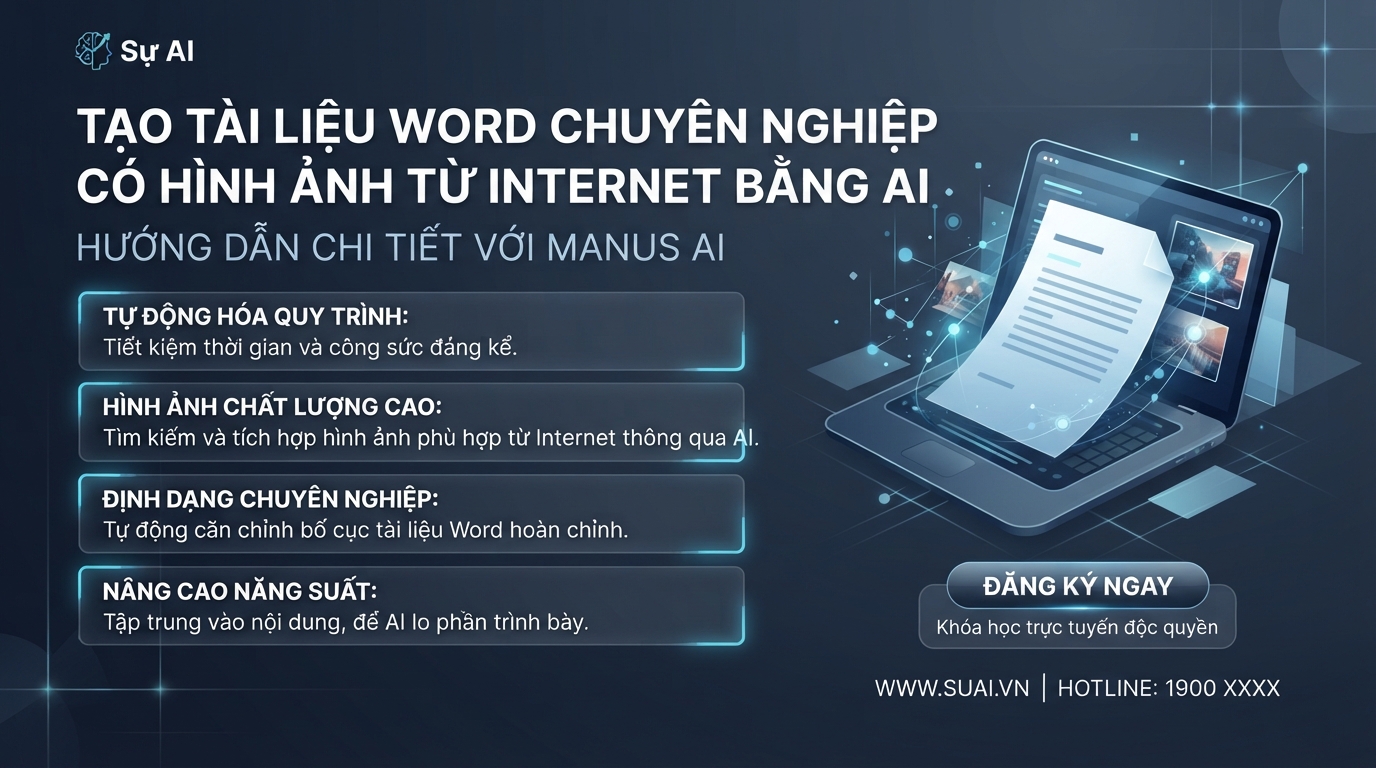
Bạn đã bao giờ gặp khó khăn khi cần tạo một tài liệu Word với nội dung phong phú, kèm theo hình ảnh minh họa được lấy trực tiếp từ internet để tăng tính hấp dẫn và sinh động chưa? Nếu đã từng thử sử dụng các công cụ AI phổ biến như ChatGPT hay Claude để thực hiện yêu cầu này, có thể bạn đã nhận ra rằng chúng thường không thể trực tiếp tìm kiếm và chèn hình ảnh từ mạng vào tài liệu Word một cách tự động và liền mạch. Các AI này thường chỉ có thể tạo ra văn bản hoặc tự tạo hình ảnh minh họa (nếu có khả năng), chứ không thể tích hợp hình ảnh thực từ các nguồn trên mạng vào một định dạng tài liệu cụ thể như Word. Điều này đòi hỏi người dùng phải tự tìm ảnh, tải về và chèn thủ công, tốn rất nhiều thời gian và công sức.
Tuy nhiên, với sự phát triển không ngừng của trí tuệ nhân tạo, giờ đây đã có những công cụ AI tiên tiến hơn, được thiết kế đặc biệt để giải quyết những thách thức này. Trong bài viết này, chúng ta sẽ cùng khám phá một công cụ AI mạnh mẽ có tên là Manus AI, giúp bạn tạo ra các tài liệu Word chất lượng cao, bao gồm cả việc tự động tìm kiếm và chèn hình ảnh phù hợp từ internet chỉ với vài thao tác đơn giản. Hãy cùng tìm hiểu cách Manus AI hoạt động và làm thế nào để tận dụng tối đa khả năng của nó cho công việc của bạn.
Giới thiệu về Manus AI
Manus AI không phải là một chatbot AI thông thường. Nó thuộc nhóm Agent AI, tức là một loại trí tuệ nhân tạo có khả năng tự động phân tích yêu cầu phức tạp, chia nhỏ thành các tác vụ con và sử dụng các công cụ hoặc ‘kĩ năng’ chuyên biệt để hoàn thành từng tác vụ đó, sau đó tổng hợp kết quả để đưa ra sản phẩm cuối cùng.
Manus AI là gì?
Manus AI là một nền tảng trí tuệ nhân tạo đa năng, được thiết kế để thực hiện nhiều loại tác vụ tự động hóa, từ tạo nội dung, phát triển trang web cho đến thiết kế và lập kế hoạch. Điểm đặc biệt của Manus là khả năng tích hợp nhiều ‘skill’ (kĩ năng) khác nhau, cho phép nó xử lí các yêu cầu phức tạp mà các AI ngôn ngữ lớn (LLMs) truyền thống thường gặp khó khăn. Thay vì chỉ đơn thuần tạo ra văn bản dựa trên dữ liệu đã được huấn luyện, Manus có thể tương tác với các nguồn bên ngoài, thực hiện các hành động cụ thể và tạo ra kết quả ở nhiều định dạng khác nhau.
Chẳng hạn, khi bạn yêu cầu Manus tạo một kế hoạch du lịch với hình ảnh từ internet, nó sẽ không chỉ viết kế hoạch mà còn tự động tìm kiếm những hình ảnh chất lượng cao, phù hợp với từng địa điểm hoặc chủ đề được đề cập, sau đó tự động chèn chúng vào tài liệu Word mà bạn mong muốn. Quá trình này diễn ra hoàn toàn tự động, giúp bạn tiết kiệm thời gian đáng kể.
Tại sao nên sử dụng Manus AI để tạo tài liệu Word có hình ảnh?
Lí do chính để lựa chọn Manus AI cho việc này là khả năng vượt trội của nó trong việc xử lí các yêu cầu đa phương tiện và định dạng tài liệu cụ thể.
* **Tích hợp hình ảnh tự động:** Các AI như ChatGPT hay Claude thường không có khả năng truy cập internet để tìm kiếm hình ảnh thực và chèn vào tài liệu Word. Chúng có thể mô tả hình ảnh hoặc tạo ra hình ảnh mới, nhưng việc lấy hình ảnh có sẵn trên mạng và đặt vào đúng vị trí trong một tài liệu có cấu trúc là một thách thức lớn. Manus AI được thiết kế để thực hiện chính xác điều này, biến một yêu cầu phức tạp thành một tác vụ đơn giản.
* **Tiết kiệm thời gian và công sức:** Thay vì phải tự mình tìm kiếm từng hình ảnh, tải về, điều chỉnh kích thước và chèn vào Word thủ công, Manus AI sẽ làm tất cả cho bạn. Điều này đặc biệt hữu ích khi bạn cần tạo các báo cáo, kế hoạch, bài thuyết trình hoặc tài liệu học tập có nhiều hình ảnh minh họa.
* **Tạo tài liệu chuyên nghiệp:** Manus không chỉ chèn hình ảnh mà còn cố gắng sắp xếp chúng một cách hợp lí, tạo ra một bố cục chuyên nghiệp và dễ nhìn cho tài liệu của bạn. Nó cũng có thể tự động thêm chú thích (caption) cho hình ảnh, giúp tài liệu trở nên hoàn chỉnh hơn.
* **Là một Agent AI:** Manus hoạt động như một ‘điều phối viên’ thông minh. Khi bạn đưa ra một yêu cầu, nó sẽ tự động xác định các ‘kĩ năng’ cần thiết (ví dụ: nghiên cứu nội dung, tìm kiếm hình ảnh, phát triển cấu trúc tài liệu, định dạng Word) và thực hiện chúng theo một trình tự logic để đạt được mục tiêu cuối cùng. Điều này giúp nó xử lí các yêu cầu phức tạp một cách hiệu quả hơn nhiều so với các AI chỉ tập trung vào một nhiệm vụ duy nhất.
Hướng dẫn chi tiết cách tạo tài liệu Word có hình ảnh bằng Manus AI
Hãy cùng đi sâu vào các bước để sử dụng Manus AI tạo ra tài liệu Word với hình ảnh từ internet.
Bước 1: Truy cập và Đăng nhập vào Manus AI
Đầu tiên, bạn cần truy cập vào nền tảng Manus AI.
* **Truy cập trang web:** Mở trình duyệt web của bạn và truy cập vào địa chỉ: ‘manus.im/app’.
* **Đăng nhập/Đăng kí:** Nếu bạn là người dùng mới, có thể bạn sẽ cần tạo một tài khoản. Quy trình này thường đơn giản, bao gồm việc cung cấp email và tạo mật khẩu, hoặc đăng nhập bằng tài khoản Google/Microsoft hiện có. Nếu đã có tài khoản, chỉ cần đăng nhập.
* **Giao diện chính:** Sau khi đăng nhập, bạn sẽ thấy giao diện chat của Manus AI, tương tự như các nền tảng AI khác, với một ô nhập liệu để bạn đặt câu hỏi hoặc đưa ra yêu cầu.
Bước 2: Nhập Yêu cầu (Prompt) của bạn
Đây là bước quan trọng nhất, nơi bạn giao nhiệm vụ cho Manus AI. Để có kết quả tốt nhất, hãy viết một ‘prompt’ (lời nhắc) rõ ràng và chi tiết.
* **Cấu trúc prompt hiệu quả:**
* **Mục đích cụ thể:** Nêu rõ bạn muốn tạo tài liệu gì (ví dụ: kế hoạch du lịch, báo cáo, bài viết hướng dẫn).
* **Nội dung chính:** Cung cấp các thông tin cần thiết về chủ đề, độ dài, các phần chính cần có trong tài liệu.
* **Yêu cầu về hình ảnh:** Rõ ràng yêu cầu AI tìm kiếm và chèn hình ảnh từ internet. Sử dụng các cụm từ như ‘lấy hình ảnh trên mạng chèn vào’, ‘minh họa bằng hình ảnh từ internet’.
* **Định dạng đầu ra:** Xác định rõ bạn muốn nhận tài liệu dưới dạng file Word (ví dụ: ‘xuất thành file Word’, ‘tạo tài liệu Word’).
* **Yêu cầu về phong cách/bố cục (tùy chọn):** Nếu bạn có yêu cầu về phong cách (ví dụ: chuyên nghiệp, sinh động, hấp dẫn) hoặc bố cục cụ thể, hãy thêm vào.
* **Ví dụ prompt (dựa trên video):**
Giả sử bạn muốn tạo một kế hoạch du lịch Đà Lạt, 4 ngày 3 đêm, với hình ảnh minh họa. Bạn có thể nhập prompt như sau:
‘tạo cho tôi 1 kế hoạch đi du lịch đà lạt 4 ngày 3 đêm, các địa điểm tham quan lấy hình ảnh trên mạng chèn cho để kế hoạch hấp dẫn và sinh động hơn. Xuất tài liệu dưới dạng file Word.’
Hoặc chi tiết hơn:
‘Vui lòng tạo một kế hoạch du lịch chi tiết cho Đà Lạt trong 4 ngày 3 đêm, dành cho 2 người. Kế hoạch cần bao gồm các địa điểm tham quan nổi tiếng, lịch trình theo từng ngày, gợi ý về nhà hàng và khách sạn, cùng ngân sách tham khảo. Rất quan trọng là hãy tìm và chèn các hình ảnh chất lượng cao từ internet để minh họa cho từng địa điểm, làm cho kế hoạch trở nên trực quan và hấp dẫn. Sau khi hoàn thành, hãy xuất kết quả dưới dạng một file Word (.docx) có bố cục rõ ràng và dễ đọc.’
Nhấn Enter hoặc nút gửi để Manus AI bắt đầu xử lí.
Bước 3: Quá trình xử lí của Manus AI
Sau khi bạn gửi prompt, Manus AI sẽ bắt đầu quá trình làm việc của mình. Bạn sẽ thấy một loạt các bước được hiển thị trên màn hình, cho thấy AI đang thực hiện các ‘skill’ khác nhau để hoàn thành yêu cầu của bạn.
Các bước này có thể bao gồm:
* **Đọc hướng dẫn và xác định phạm vi nội dung:** Manus AI sẽ phân tích yêu cầu của bạn để hiểu rõ mục tiêu và các yếu tố cần thiết.
* **Nghiên cứu nội dung, lập lịch trình và tìm nguồn hình ảnh:** AI sẽ bắt đầu thu thập thông tin về Đà Lạt, các địa điểm du lịch, lịch trình phù hợp và đồng thời tìm kiếm các hình ảnh liên quan từ internet. Đây là nơi kĩ năng ‘tìm kiếm hình ảnh trên mạng’ được kích hoạt. Nó có thể sử dụng các công cụ tìm kiếm hình ảnh tích hợp hoặc API để quét và chọn lọc.
* **Khởi tạo và phát triển cấu trúc tài liệu (có thể là trang web tạm thời):** Đôi khi, để đảm bảo bố cục và tích hợp hình ảnh tối ưu, Manus AI có thể tạo ra một cấu trúc tạm thời, giống như một trang web tĩnh, để sắp xếp nội dung và hình ảnh. Sau đó, nó sẽ chuyển đổi cấu trúc này sang định dạng Word. Video cũng cho thấy bước ‘Khởi tạo và phát triển trang web tĩnh’, đây là một minh chứng cho cách Agent AI này hoạt động bằng cách tận dụng các kĩ năng đa dạng.
* **Kiểm tra trải nghiệm, nội dung và tính trực quan:** Manus AI sẽ tự đánh giá xem nội dung có phù hợp không, hình ảnh có chất lượng không và bố cục có dễ nhìn không.
* **Bàn giao tài liệu và tóm tắt nghiên cứu:** Cuối cùng, AI sẽ tổng hợp tất cả thông tin và hình ảnh, tạo ra file Word và đưa ra một bản tóm tắt về những gì nó đã làm.
Quá trình này có thể mất vài phút tùy thuộc vào độ phức tạp của yêu cầu và lượng dữ liệu cần xử lí. Hãy kiên nhẫn chờ đợi.
Bước 4: Tải xuống và Xem tài liệu Word
Khi Manus AI hoàn thành nhiệm vụ, bạn sẽ nhận được thông báo kèm theo liên kết để tải xuống file Word.
* **Tải xuống file:** Nhấp vào liên kết tải xuống. Thường là một file .docx.
* **Mở tài liệu Word:** Sau khi tải về, mở file bằng Microsoft Word hoặc một phần mềm xử lí văn bản tương thích khác.
* **Kiểm tra kết quả:** Xem xét tài liệu. Bạn sẽ thấy kế hoạch du lịch chi tiết, được tổ chức theo từng ngày, kèm theo các hình ảnh minh họa đẹp mắt và phù hợp với nội dung. Các hình ảnh này được Manus AI tự động tìm kiếm và chèn vào từ internet. Bạn cũng sẽ thấy các phần như ngân sách tham khảo, ghi chú trước chuyến đi, v.v., tất cả đều được định dạng gọn gàng.
Đây là một bước tiến vượt bậc so với các AI chỉ có thể cung cấp văn bản đơn thuần, giúp bạn có được một tài liệu hoàn chỉnh và chuyên nghiệp mà không cần tốn nhiều công sức chỉnh sửa.
Các tips và lưu ý khi sử dụng Manus AI
Để tận dụng tối đa sức mạnh của Manus AI, hãy ghi nhớ một số tips sau:
* **Sự rõ ràng trong prompt là chìa khóa:** Prompt càng chi tiết và rõ ràng, kết quả nhận được càng sát với mong muốn của bạn. Hãy nêu cụ thể: chủ đề, độ dài, các mục cần có, số lượng hình ảnh mong muốn, nguồn hình ảnh (trên mạng), và định dạng đầu ra (file Word).
* **Thử nghiệm với các prompt khác nhau:** Nếu kết quả đầu tiên chưa hoàn hảo, đừng ngần ngại thử lại với một prompt được chỉnh sửa. Đôi khi chỉ cần thay đổi vài từ cũng có thể tạo ra sự khác biệt lớn.
* **Kiểm tra và chỉnh sửa thủ công:** Mặc dù AI rất thông minh, nhưng việc kiểm tra lại nội dung và hình ảnh là điều cần thiết. Đảm bảo rằng hình ảnh phù hợp hoàn toàn với ngữ cảnh, thông tin chính xác và không có lỗi chính tả hoặc ngữ pháp nào. Bạn luôn có thể chỉnh sửa lại trong Word để hoàn thiện tài liệu.
* **Hiểu về khả năng của Agent AI:** Manus AI là một Agent AI, nghĩa là nó có thể thực hiện nhiều bước và sử dụng nhiều công cụ nội bộ để đạt được mục tiêu. Khi bạn thấy nó hiển thị các bước như ‘khởi tạo và phát triển trang web tĩnh’, hãy hiểu rằng đó là một phần của quy trình phức tạp mà nó tự động quản lí để tạo ra sản phẩm cuối cùng là file Word.
* **Xem xét gói dịch vụ:** Video có hiển thị các tùy chọn ‘Free plan’ và ‘Upgrade’. Tùy thuộc vào nhu cầu và tần suất sử dụng, bạn có thể cân nhắc nâng cấp gói để mở khóa thêm các tính năng hoặc tăng giới hạn sử dụng.
* **Khám phá các ‘skill’ khác:** Manus AI có nhiều ‘skill’ khác ngoài việc tạo tài liệu Word. Bạn có thể thử nghiệm các chức năng như ‘Create slides’ (tạo bài thuyết trình), ‘Build website’ (xây dựng trang web), ‘Design’ (thiết kế), ‘Create games’ (tạo trò chơi), v.v. để khám phá thêm tiềm năng của công cụ này.
Kết luận
Manus AI thực sự là một công cụ mạnh mẽ, mang đến giải pháp hiệu quả cho những ai thường xuyên phải tạo tài liệu Word với yêu cầu chèn hình ảnh minh họa từ internet. Khả năng tự động hóa toàn bộ quá trình, từ nghiên cứu nội dung, tìm kiếm hình ảnh đến định dạng tài liệu, giúp tiết kiệm thời gian và nâng cao chất lượng công việc đáng kể.
Với Manus AI, bạn không còn phải lo lắng về việc các AI truyền thống không thể hỗ trợ việc chèn hình ảnh trực tiếp. Đây là một minh chứng rõ ràng cho việc trí tuệ nhân tạo đang ngày càng trở nên thông minh và hữu ích hơn trong việc hỗ trợ các tác vụ phức tạp của con người. Hãy trải nghiệm Manus AI và tự mình khám phá những lợi ích mà nó mang lại.
Nếu bạn thấy hướng dẫn này hữu ích, đừng quên theo dõi, bình luận và thả tim cho tôi để nhận thêm nhiều kiến thức và mẹo vặt về AI khác nhé!