
Giới Thiệu
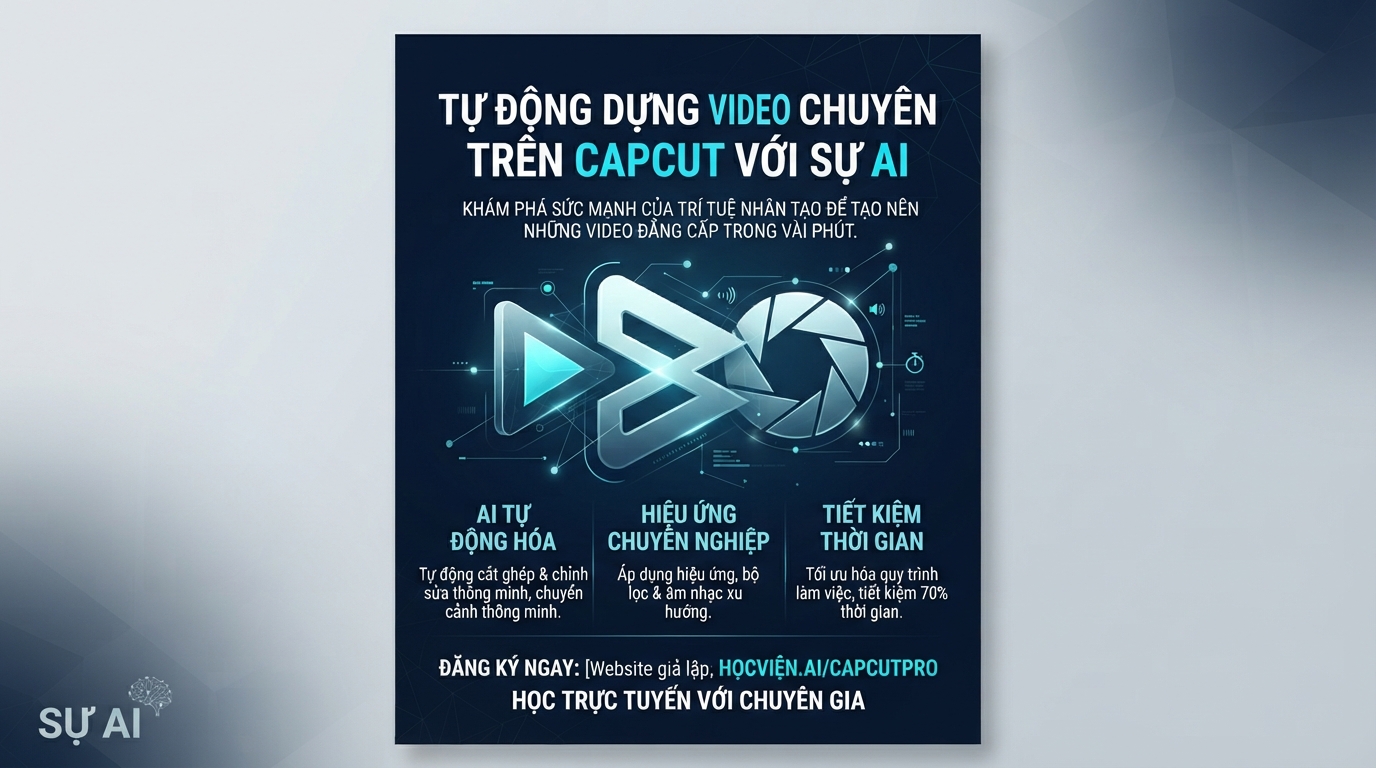
Bạn đang dành quá nhiều thời gian để dựng video trên CapCut theo cách thủ công? Nếu câu trả lời là CÓ, hãy dừng lại và tìm hiểu ngay giải pháp TỰ ĐỘNG dựng video bằng AI mà SỰ AI mang đến. SỰ AI là một phần mềm đột phá giúp kết nối Claude AI trực tiếp với CapCut, tự động hóa các công việc lặp đi lặp lại như cắt, chèn phụ đề, thêm hiệu ứng, và nhiều hơn nữa, giúp bạn tiết kiệm hàng giờ đồng hồ mỗi ngày. Đặc biệt, nó có thể sao chép FORMAT từ các video cũ của bạn một cách dễ dàng.
Trong video này, SỰ AI đã được tôi sử dụng để tạo ra hướng dẫn này theo FORMAT của một video trước đó. Hãy cùng bắt đầu và khám phá cách thực hiện nhé!
Các Bước Cài Đặt Phần Mềm SỰ AI CapCut MCP
1. Vô hiệu hóa Smart App Control
Đây là bước QUAN TRỌNG để đảm bảo quá trình cài đặt phần mềm SỰ AI diễn ra suôn sẻ. Nếu không tắt tính năng này, hệ thống Windows có thể ngăn chặn việc cài đặt.
- Vào thanh tìm kiếm trên Windows (bạn có thể bấm phím Windows hoặc click vào biểu tượng Windows ở góc dưới bên trái màn hình).
- Gõ ‘Smart App Control settings’ (hoặc ‘Smart App Control’ rồi chọn System settings) và chọn kết quả hiển thị.
- Trong cửa sổ ‘Smart App Control’, kéo xuống phía dưới và bạn sẽ thấy tùy chọn ‘On’, ‘Evaluation’, ‘Off’. Hãy chọn trạng thái ‘OFF’ để tắt tính năng này.
- Đảm bảo rằng Smart App Control đã được tắt hoàn toàn trước khi tiếp tục các bước cài đặt khác.
2. Tải và cài đặt SỰ AI CapCut MCP Setup
Phần mềm SỰ AI CapCut MCP Setup là công cụ cần thiết để tạo cầu nối giữa Claude AI và CapCut.
- Tải file cài đặt ‘SÚ_AI_CapCutMCP_Setup_1.1.0.exe’ từ nhóm hỗ trợ của SỰ AI (bạn có thể tìm link trong mô tả video hoặc trên các kênh của người hướng dẫn).
- Click đúp chuột vào file cài đặt đã tải.
- Khi cửa sổ cài đặt ‘Cài đặt CapCut MCP for Claude 1.1.0 – SỰ AI’ xuất hiện, bấm ‘Tiến’.
- Ở màn hình ‘Chọn thành phần’, bạn sẽ thấy hai mục đã được chọn MẶC ĐỊNH:
- Tạo thùng rác ứng dụng CapCut MCP for Claude 1.1.0 – SỰ AI.
- Tải model nhận dạng giọng nói (Whisper large-v3-turbo) (khoảng ~574 MB).
- KHÔNG BỎ CHỌN bất kỳ mục nào. Model Whisper là yếu tố giúp AI nhận dạng và dịch giọng nói thành phụ đề.
- Tiếp tục bấm ‘Cài đặt’ để bắt đầu quá trình cài đặt.
- Chờ cho quá trình cài đặt hoàn tất (quá trình này có thể mất vài phút do cần tải thêm model AI lớn).
- Trong suốt quá trình cài đặt, hãy đảm bảo rằng bạn đã TẮT HOÀN TOÀN cả ứng dụng CapCut Desktop và Claude Desktop. Nếu hai ứng dụng này đang chạy, phần mềm có thể không kết nối được hoặc xảy ra lỗi trong quá trình cài đặt.
- Sau khi cài đặt xong, bấm ‘Hoàn thành’. Một hướng dẫn sử dụng có thể sẽ được mở ra. Bạn có thể tham khảo hoặc tiếp tục theo dõi hướng dẫn này.
Sử Dụng SỰ AI Với Claude
1. Mở Claude AI và bắt đầu cuộc trò chuyện mới
- Mở ứng dụng Claude AI Desktop trên máy tính của bạn.
- Bắt đầu một cuộc hội thoại mới.
- Ở phần chọn chế độ bên dưới ô chat, hãy chọn ‘Cowork’. Đây là chế độ mà Claude có thể thực hiện các tác vụ tự động và tương tác với các ứng dụng khác.
2. Đưa ra YÊU CẦU cho Claude
Bây giờ, bạn sẽ dán đoạn prompt sau vào ô chat để Claude hiểu yêu cầu của bạn:
‘Kiểm tra STATUS CapCut nếu kết nối được thì trả lời. Tôi tạo 1 project mới chỉ có video quay thô. Tôi kêu bạn làm theo format của 1 project cũ nào đó bạn làm giống được không?’
Mục đích của prompt này là để Claude kiểm tra xem phần mềm SỰ AI đã kết nối thành công với CapCut hay chưa, và liệu nó có khả năng bắt chước format video cũ của bạn hay không. Sau khi dán, hãy bấm mũi tên gửi để Claude bắt đầu xử lý.
3. Đọc kết quả và tương tác tiếp theo
- Sau khi gửi prompt, Claude sẽ chạy và phản hồi lại kết quả kiểm tra. Nó sẽ cho biết đã kết nối được với CapCut hay chưa, số lượng project có sẵn trên máy của bạn (ví dụ: ‘Trên máy có 62 project’), và liệt kê những gì nó CÓ THỂ làm được để chỉnh sửa video theo format cũ:
- Cắt khoảng lặng, từ đệm (‘ư’, ‘à’)
- Phụ đề từ giọng nói
- Font, màu, vị trí, viền của chữ/phụ đề
- Hiệu ứng, filter, chuyển cảnh (phần lớn)
- Tốc độ, zoom, scale, vị trí khung hình
- Logo, intro/outro, nhạc nền cố định (nếu file vẫn còn trên máy)
- Claude cũng sẽ chỉ ra những hạn mục mà nó chỉ làm gần đúng hoặc có thể có lỗi (ví dụ: B-roll, meme, sound effect đặt đúng ý nội dung; Template hoặc hiệu ứng có bản quyền, tải từ cloud CapCut).
- Dựa trên kết quả này, bạn có thể tiếp tục trò chuyện với Claude để đưa ra yêu cầu cụ thể hơn, ví dụ: ‘Hãy áp dụng format từ project X cho video mới của tôi.’ (Bạn cần cung cấp tên hoặc ID project X). Bạn cũng có thể yêu cầu Claude thực hiện các chỉnh sửa khác như thêm nhạc nền, thay đổi kiểu phụ đề, v.v.
- QUAN TRỌNG: Không mở CapCut và Claude cùng lúc khi Claude đang thực hiện tác vụ chỉnh sửa video. Nếu cả hai ứng dụng cùng truy cập vào project, có thể xảy ra lỗi. Khi Claude đã hoàn thành nhiệm vụ và báo kết quả, bạn có thể mở CapCut để kiểm tra và thực hiện các chỉnh sửa cuối cùng thủ công nếu cần.
Lưu ý Quan Trọng
- LUÔN LUÔN TẮT Smart App Control trước khi cài đặt phần mềm SỰ AI CapCut MCP.
- TẮT HOÀN TOÀN CapCut và Claude Desktop trong quá trình cài đặt phần mềm SỰ AI.
- KHÔNG MỞ cùng lúc CapCut và Claude Desktop khi Claude đang xử lý video để tránh lỗi.
- Phần mềm SỰ AI CapCut MCP chỉ hoạt động với phiên bản CapCut Desktop trên máy tính.
- Hãy theo dõi các kênh của SỰ AI để nhận được bản cập nhật và hướng dẫn chi tiết hơn về cách tận dụng tối đa công cụ này.
Chúc bạn thành công trong việc tự động hóa quá trình dựng video của mình và tạo ra những nội dung CHẤT LƯỢNG một cách NHANH CHÓNG!