
Giới Thiệu
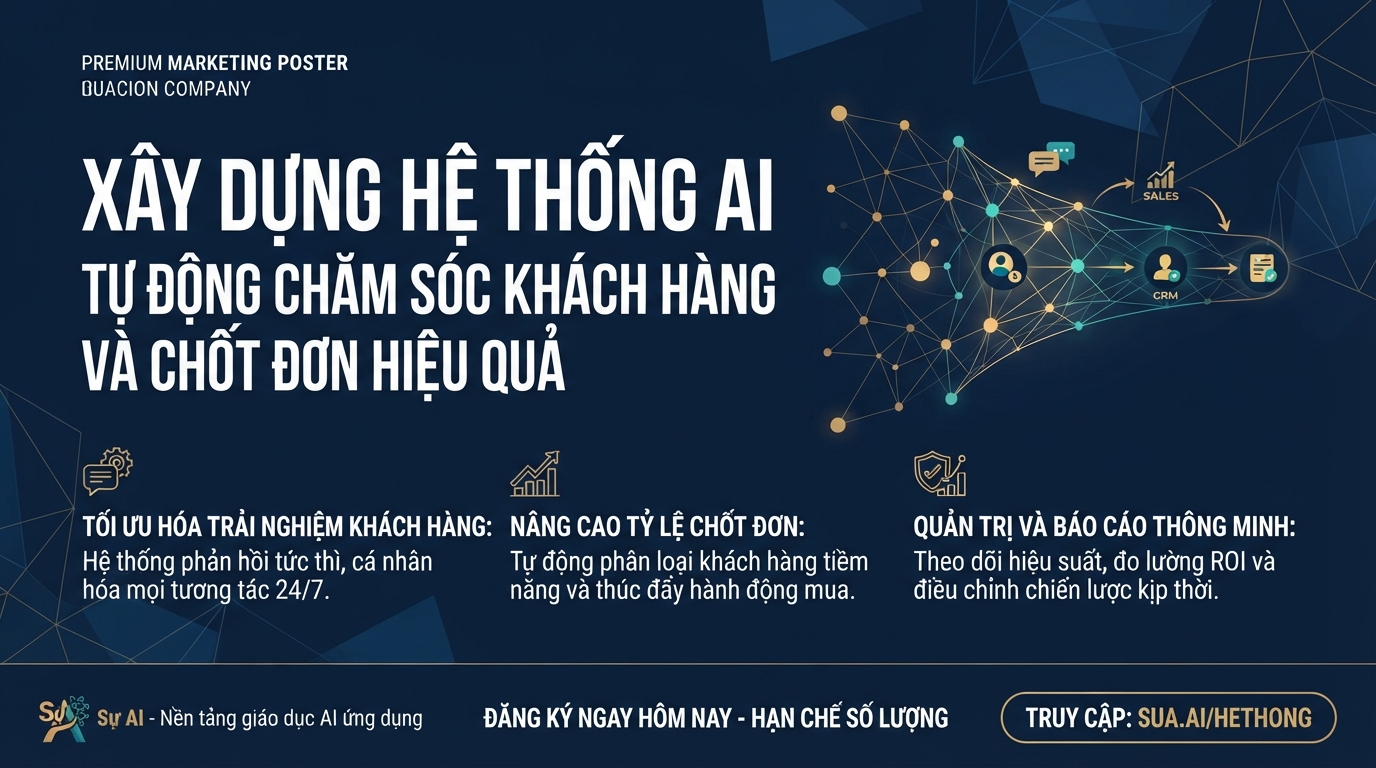
Trong thời đại số, việc tối ưu hóa quy trình chăm sóc khách hàng và bán hàng là yếu tố then chốt cho sự thành công của mọi doanh nghiệp. Sự kết hợp giữa trí tuệ nhân tạo (AI) và các nền tảng tự động hóa đã mở ra một kỷ nguyên mới, cho phép chúng ta xây dựng những hệ thống có khả năng tự động phản hồi, tư vấn, chốt đơn và quản lý dữ liệu khách hàng một cách liền mạch. Video mà bạn vừa xem đã giới thiệu một cái nhìn tổng quan về một hệ thống như vậy, với khả năng tự động chăm sóc khách hàng, chốt đơn hàng và lưu trữ thông tin trực tiếp vào Google Sheet.
Workflow này biến Fanpage Facebook của bạn thành một nhân viên tư vấn bán hàng tự động: khách nhắn tin qua Messenger → AI đọc tài liệu sản phẩm bạn cung cấp → tư vấn, hỏi thông tin, và tự lưu đơn hàng vào Google Sheet khi khách chốt đơn. AI có “trí nhớ” theo từng khách (nhớ được lịch sử chat) nhờ một database Postgres.
Lưu ý: Workflow chỉ dùng Facebook Messenger (không dùng YouTube), nên bạn không cần lấy token YouTube. Các dịch vụ cần chuẩn bị: n8n Cloud, Facebook Developer App, Google Drive, Google Gemini API, Google Sheets, Supabase (Postgres miễn phí).
Tải file workflow
Bấm nút bên dưới để tải file JSON về máy (link sẽ tự động download thay vì mở ra xem trong trình duyệt):
⬇️ Tải file MessengerAISalesChotDon.json
Ghi chú kỹ thuật: thuộc tính download trên thẻ <a> sẽ báo trình duyệt tải file về thay vì mở trực tiếp (vì đây là file cùng domain suai.vn). Nếu bấm vào vẫn bị mở ra thay vì tải, cần vào WordPress bật header Content-Disposition: attachment cho đường dẫn /wp-content/uploads/MessengerAISalesChotDon.json, hoặc dùng plugin quản lý file để ép download.
Bước 1: Đăng ký tài khoản n8n Cloud
- Vào n8n.io → bấm Start for free.
- Đăng ký bằng email hoặc Google account.
- Chọn gói dùng thử (n8n Cloud có bản dùng thử miễn phí 14 ngày, sau đó trả phí theo tháng).
- Sau khi đăng ký xong, n8n sẽ tạo cho bạn một workspace riêng dạng xxxx.app.n8n.cloud.
Bước 2: Import file JSON vào n8n
- Trong workspace n8n, bấm + Add workflow (góc trên bên phải).
- Bấm menu ⋯ (3 chấm) ở góc trên phải màn hình workflow → chọn Import from File.
- Chọn file MessengerAISalesChotDon.json vừa tải ở Bước trên.
- Toàn bộ các node của workflow sẽ hiện ra trên canvas.
Bước 3: Tạo Facebook App + lấy Page Access Token
3.1 Tạo App trên Meta for Developers
- Vào developers.facebook.com → My Apps → Create App.
- Chọn loại app Business.
- Đặt tên app (ví dụ: “AZ Sales Bot”) → tạo app.
3.2 Thêm sản phẩm Messenger
- Trong Dashboard của app, tìm mục Messenger → bấm Set up.
- Ở phần Access Tokens, chọn đúng Fanpage bạn muốn dùng → n8n cho phép bấm Generate Token.
- Copy Page Access Token này lại — đây chính là giá trị sẽ thay cho REPLACE_WITH_FACEBOOK_PAGE_ACCESS_TOKEN trong workflow.
3.3 Cấu hình Webhook
- Vẫn ở mục Messenger → phần Webhooks → bấm Add Callback URL.
- Trước tiên cần lấy URL webhook từ n8n: mở node Webhook Event (POST) trong workflow, copy Production URL (dạng https://xxxx.app.n8n.cloud/webhook/fb-comment-webhook).
- Dán URL đó vào ô Callback URL trên Facebook.
- Ở ô Verify Token, tự đặt một chuỗi bất kỳ (ví dụ: suai2026token) — chuỗi này bạn sẽ dán vào node Check Verify Token trong n8n (thay cho REPLACE_WITH_FACEBOOK_VERIFY_TOKEN).
- Bấm Verify and Save (Facebook sẽ gọi thử webhook, cần workflow đã Active trên n8n để việc verify thành công).
- Tick chọn các sự kiện subscribe cần thiết: messages, messaging_postbacks.
- Ở mục Webhooks → chọn Page cần subscribe → bấm Subscribe.
Bước 4: Kết nối Google Drive (tài liệu sản phẩm)
Node Get Product Guide (Drive) sẽ tải một file (Word/PDF/Google Doc) chứa thông tin sản phẩm, quy trình bán hàng để AI đọc và tư vấn theo đúng nội dung đó.
- Tạo một Google Doc/Docx chứa toàn bộ thông tin sản phẩm, giá, chính sách… upload lên Google Drive.
- Mở file đó, copy File ID từ URL (đoạn ký tự dài giữa /d/ và /view).
- Trong n8n, mở node Get Product Guide (Drive) → dán File ID vào ô fileId (thay REPLACE_WITH_GOOGLE_DRIVE_FILE_ID).
- Bấm vào ô Credential → Create New Credential → đăng nhập Google, cấp quyền đọc Drive.
Bước 5: Lấy Google Gemini API Key
- Vào aistudio.google.com → đăng nhập Google.
- Bấm Get API Key → Create API Key.
- Copy API Key vừa tạo.
- Trong n8n, mở node Google Gemini Chat Model → mục Credential → Create New Credential → dán API Key vào.
Bước 6: Tạo Google Sheet lưu đơn hàng
- Tạo một Google Sheet mới, đặt tên sheet (tab) là Orders.
- Dòng đầu tiên đặt các cột: Timestamp, PSID, HoTen, SoDienThoai, Email, SanPham, GhiChu (đúng theo workflow đã cấu hình sẵn).
- Copy Document ID của Google Sheet từ URL (đoạn giữa /d/ và /edit).
- Trong n8n, mở node Save_Order_To_Sheet → dán ID vào ô documentId (thay REPLACE_WITH_GOOGLE_SHEETS_DOCUMENT_ID).
- Kết nối Credential Google Sheets tương tự Bước 4 (có thể dùng chung 1 Google credential cho cả Drive và Sheets).
Bước 7: Tạo Database Postgres miễn phí (Supabase) để lưu bộ nhớ hội thoại
Node Postgres Memory (theo PSID) cần một database Postgres thật để lưu lịch sử chat theo từng khách. n8n Cloud không có sẵn Postgres, nên dùng Supabase (free tier) là nhanh nhất:
- Vào supabase.com → đăng ký tài khoản → New Project.
- Đặt tên project, tạo mật khẩu database (lưu lại mật khẩu này).
- Sau khi project khởi tạo xong, vào Project Settings → Database → copy thông tin kết nối (Host, Port, Database name, User, Password) — dùng loại Connection string / Session pooler.
- Trong n8n, mở node Postgres Memory (theo PSID) → mục Credential → Create New Credential → điền Host/Port/Database/User/Password từ Supabase.
- Không cần tự tạo bảng trước — n8n sẽ tự tạo bảng messenger_chat_memory khi có tin nhắn đầu tiên chạy qua.
Bước 8: Kiểm tra lại toàn bộ giá trị REPLACE_WITH…
Trước khi bật workflow, rà lại 4 chỗ sau đã điền đúng chưa:
| Node | Giá trị cần thay |
| Check Verify Token | Verify Token bạn tự đặt (khớp với Facebook App) |
| Send Message To Messenger | Facebook Page Access Token |
| Get Product Guide (Drive) | Google Drive File ID |
| Save_Order_To_Sheet | Google Sheets Document ID |
Bước 9: Kích hoạt (Activate) workflow
- Bấm nút Active ở góc trên phải workflow trong n8n (chuyển từ xám sang xanh).
- Quay lại Bước 3.3 để hoàn tất Verify and Save trên Facebook (bước này bắt buộc workflow phải Active trước).
Bước 10: Test thử
- Vào Fanpage Facebook (dùng tài khoản cá nhân khác, không phải admin) → nhắn tin thử vào Messenger của Page.
- Theo dõi tab Executions trong n8n để xem workflow có chạy và trả lời đúng không.
- Thử hỏi mua hàng, cung cấp Họ tên – SĐT – Email để kiểm tra đơn hàng có tự động ghi vào Google Sheet không.