
Giới Thiệu
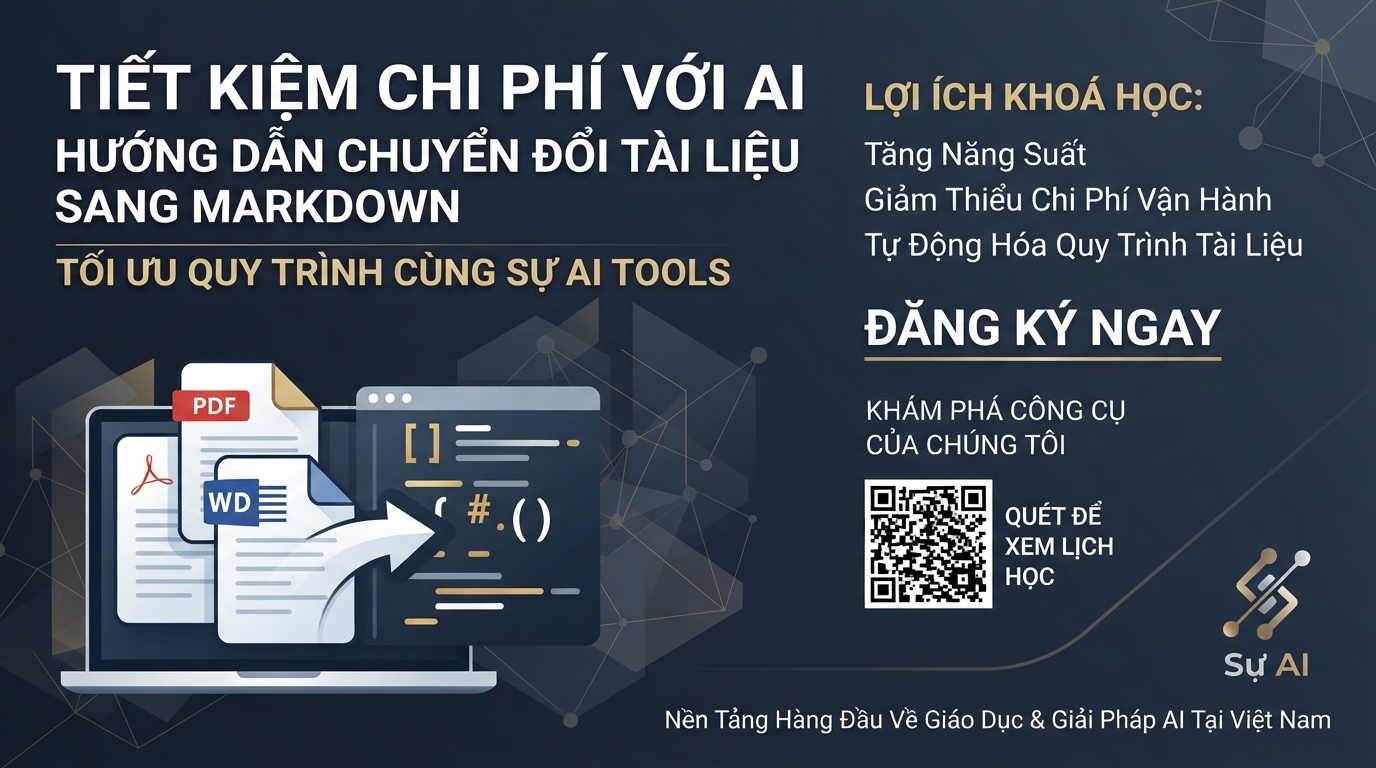
Trong kỷ nguyên của trí tuệ nhân tạo (AI), việc tương tác với các mô hình ngôn ngữ lớn như Claude, Gemini hay ChatGPT đã trở nên phổ biến. Tuy nhiên, một vấn đề lớn mà nhiều người dùng gặp phải khi tải lên các tài liệu định dạng phức tạp như PDF, Word (DOCX), Excel (XLSX) hoặc PowerPoint (PPTX) là chi phí xử lý cao và chất lượng đầu ra không như mong muốn từ AI. Video vừa xem đã chỉ ra rằng việc sử dụng trực tiếp các loại tệp này có thể khiến bạn ‘tốn tiền gấp đôi’ và không hiệu quả. Giải pháp được đề xuất là chuyển đổi các tệp này sang định dạng Markdown (MD) trước khi gửi cho AI.
Bài hướng dẫn này sẽ đi sâu vào lý do tại sao việc chuyển đổi sang Markdown lại quan trọng, những lợi ích mà nó mang lại, và hướng dẫn chi tiết cách sử dụng công cụ của Nguyễn Văn Sự (SỰ AI TOOLS) để thực hiện quá trình chuyển đổi này một cách dễ dàng và hiệu quả. Mục tiêu là giúp bạn tối ưu hóa việc sử dụng AI, tiết kiệm chi phí và nhận được kết quả chính xác hơn từ các trợ lý AI của mình.
Lợi Ích Của Việc Chuyển Đổi Tài Liệu Sang Markdown Cho AI
Việc chuyển đổi tài liệu sang định dạng Markdown trước khi đưa vào các mô hình AI mang lại nhiều lợi ích đáng kể, giải quyết trực tiếp những vấn đề mà video đã đề cập về chi phí và hiệu quả:
1. Tiết Kiệm Chi Phí Xử Lý
Khi bạn tải lên một tệp PDF, Word hay Excel trực tiếp lên một trợ lý AI, mô hình AI thường phải thực hiện một bước tiền xử lý phức tạp để trích xuất nội dung từ định dạng đó. Quá trình này bao gồm việc phân tích cấu trúc tài liệu, nhận diện văn bản (OCR nếu là ảnh), loại bỏ định dạng thừa, và chuyển đổi nó thành một dạng mà AI có thể hiểu được. Bước tiền xử lý này tiêu tốn tài nguyên tính toán và đặc biệt là token, vốn là đơn vị tính phí của hầu hết các dịch vụ AI hiện nay.
Bằng cách cung cấp một tệp Markdown đã được chuyển đổi trước, bạn đã loại bỏ đáng kể gánh nặng cho mô hình AI. Markdown là một định dạng văn bản nhẹ, có cấu trúc rõ ràng và dễ dàng phân tích. Điều này giúp AI tiêu thụ ít token hơn cho cùng một lượng thông tin, dẫn đến giảm chi phí sử dụng. Đây chính là ‘cái giá phải trả’ mà video nhắc đến khi không thực hiện chuyển đổi.
2. Nâng Cao Độ Chính Xác Và Hiệu Quả Của AI
Các định dạng tài liệu như PDF thường chứa nhiều yếu tố trực quan phức tạp như hình ảnh, bảng biểu phức tạp, màu sắc, font chữ, bố cục đa dạng. Trong khi những yếu tố này rất quan trọng đối với mắt người, chúng lại có thể gây nhiễu cho AI khi trích xuất thông tin thuần túy. AI có thể gặp khó khăn trong việc phân biệt đâu là nội dung chính, đâu là yếu tố định dạng, hoặc thậm chí hiểu sai cấu trúc của bảng biểu.
Markdown giải quyết vấn đề này bằng cách cung cấp một phiên bản ‘sạch sẽ’ và ‘gọn gàng’ của tài liệu. Nó loại bỏ tất cả các định dạng phức tạp, chỉ giữ lại cấu trúc cơ bản và nội dung văn bản. Khi AI nhận được một tệp Markdown, nó có thể tập trung hoàn toàn vào việc hiểu nghĩa và ngữ cảnh của văn bản, thay vì phải vật lộn với việc giải mã định dạng. Điều này dẫn đến kết quả trả về từ AI chính xác hơn, phù hợp hơn với yêu cầu của bạn.
3. Tăng Tốc Độ Xử Lý Và Tương Tác
Việc xử lý các tệp có định dạng phức tạp cũng đòi hỏi thời gian. Bước tiền xử lý càng phức tạp, thời gian chờ đợi phản hồi từ AI càng lâu. Khi bạn làm việc với AI để phân tích dữ liệu, tóm tắt tài liệu hay đặt câu hỏi liên tục, tốc độ là một yếu tố then chốt. Markdown, với bản chất là văn bản thuần túy có cấu trúc, cho phép AI xử lý nhanh hơn rất nhiều.
Điều này không chỉ cải thiện trải nghiệm người dùng mà còn giúp bạn hoàn thành công việc nhanh chóng hơn, đặc dụng cho các tác vụ cần xử lý nhiều tài liệu hoặc yêu cầu phản hồi nhanh từ AI.
4. Dễ Dàng Tích Hợp Và Quản Lý
Markdown là một định dạng văn bản được hỗ trợ rộng rãi và dễ dàng tích hợp vào nhiều quy trình làm việc khác nhau. Nó tương thích với hầu hết các trình soạn thảo văn bản, hệ thống quản lý mã nguồn (ví dụ: Git) và các nền tảng phát triển. Khi tài liệu của bạn ở định dạng Markdown, việc quản lý, theo dõi thay đổi hoặc thậm chí là tự động hóa các tác vụ liên quan trở nên đơn giản hơn rất nhiều.
Đối với những người làm việc với dữ liệu hoặc nội dung số thường xuyên, việc có một quy trình chuẩn hóa để chuyển đổi tài liệu sang Markdown sẽ là một lợi thế lớn trong việc tổ chức và sử dụng tài nguyên hiệu quả.
Giới Thiệu Về Công Cụ Chuyển Đổi SỰ AI TOOLS
Nhận thấy nhu cầu cấp thiết về một giải pháp chuyển đổi tài liệu đơn giản và hiệu quả, Nguyễn Văn Sự đã phát triển một ứng dụng web mang tên SỰ AI TOOLS. Công cụ này được thiết kế để giúp người dùng dễ dàng chuyển đổi các tệp PDF, Word, Excel và PowerPoint sang định dạng Markdown (.md) chỉ với vài thao tác đơn giản. Mục tiêu là cung cấp một nền tảng thân thiện, giúp tài liệu của bạn ‘sạch, gọn, sẵn sàng cho AI’.
Các đặc điểm nổi bật của SỰ AI TOOLS:
- Đa dạng định dạng đầu vào: Hỗ trợ hầu hết các loại tài liệu phổ biến trong công việc và học tập bao gồm PDF, DOC/DOCX (Word), XLS/XLSX (Excel) và PPT/PPTX (PowerPoint).
- Đầu ra chuẩn Markdown: Chuyển đổi nội dung thành tệp .md với cấu trúc rõ ràng, giữ lại các phần tử quan trọng như tiêu đề, danh sách, bảng (nếu có thể), giúp AI dễ dàng phân tích và hiểu.
- Giao diện thân thiện: Thiết kế đơn giản, trực quan, cho phép người dùng kéo và thả tệp hoặc chọn tệp từ máy tính một cách dễ dàng.
- Miễn phí và tiện lợi: Công cụ được cung cấp miễn phí, không yêu cầu đăng ký, giúp tiết kiệm thời gian và công sức.
- Bảo mật thông tin: Theo cam kết từ nhà phát triển, công cụ không lưu trữ và không rò rỉ dữ liệu của người dùng, đảm bảo quyền riêng tư.
SỰ AI TOOLS ra đời nhằm giải quyết ‘nỗi đau’ của việc tương tác kém hiệu quả giữa người dùng và AI khi xử lý các tài liệu có định dạng phức tạp, mang lại một giải pháp thiết thực cho cộng đồng.
Hướng Dẫn Sử Dụng Công Cụ Chuyển Đổi SỰ AI TOOLS
Việc sử dụng SỰ AI TOOLS để chuyển đổi tài liệu sang Markdown rất đơn giản và nhanh chóng. Hãy làm theo các bước dưới đây:
Bước 1: Truy Cập Công Cụ
Để bắt đầu, bạn cần truy cập vào ứng dụng web của SỰ AI TOOLS. Theo thông tin trong video, địa chỉ truy cập là một địa chỉ IP kèm theo cổng:
103.82.26.72:8008
Mở trình duyệt web của bạn (ví dụ: Chrome, Firefox, Edge) và nhập địa chỉ IP này vào thanh địa chỉ, sau đó nhấn Enter. Trang web của SỰ AI TOOLS sẽ hiện ra với giao diện chính là công cụ chuyển đổi.
Lưu ý quan trọng: Địa chỉ IP có thể thay đổi hoặc không ổn định theo thời gian. Nếu bạn không thể truy cập được địa chỉ trên hoặc gặp lỗi, hãy thử tìm kiếm các kênh chính thức của Nguyễn Văn Sự hoặc các nhóm cộng đồng AI của Sự để nhận được địa chỉ cập nhật nhất. Trong video, Sự cũng đã đề cập rằng bạn có thể bình luận hoặc tìm trong các nhóm của Sự để nhận được thông tin cập nhật.
Bước 2: Tải Lên Tài Liệu Của Bạn
Sau khi truy cập trang web, bạn sẽ thấy một khu vực rõ ràng để tải lên tệp. Giao diện sẽ có một ô lớn với biểu tượng tải lên và dòng chữ ‘Kéo thả tệp vào đây’ hoặc ‘hoặc chọn tệp từ máy này’.
Bạn có hai cách để tải lên tệp của mình:
- Kéo và thả (Drag and Drop): Mở thư mục chứa tệp tài liệu của bạn trên máy tính. Kéo tệp (ví dụ: một tệp Excel, Word, PDF hoặc PowerPoint) và thả vào khu vực tải lên trên trang web.
- Chọn tệp thủ công: Nhấp vào khu vực tải lên. Một cửa sổ duyệt tệp (File Explorer hoặc Finder) sẽ hiện ra. Điều hướng đến vị trí của tệp tài liệu bạn muốn chuyển đổi, chọn tệp đó và nhấp vào nút ‘Open’ (Mở).
Hãy đảm bảo rằng bạn đã chọn đúng tệp cần chuyển đổi. Công cụ hỗ trợ các định dạng phổ biến như .pdf, .docx, .xlsx, .pptx.
Bước 3: Thực Hiện Chuyển Đổi
Sau khi tệp đã được tải lên thành công, tên tệp sẽ hiển thị bên dưới khu vực tải lên, kèm theo dung lượng tệp. Lúc này, bạn sẽ thấy một nút lớn màu xanh lá cây hoặc tương tự với dòng chữ ‘Convert sang Markdown’ (Chuyển đổi sang Markdown).
Nhấp vào nút này để bắt đầu quá trình chuyển đổi. Công cụ sẽ xử lý tệp của bạn. Thời gian xử lý có thể khác nhau tùy thuộc vào kích thước và độ phức tạp của tài liệu gốc.
Trong quá trình chuyển đổi, một thanh tiến trình hoặc thông báo trạng thái có thể xuất hiện để cho bạn biết công cụ đang hoạt động.
Bước 4: Tải Về Tệp Markdown Đã Chuyển Đổi
Khi quá trình chuyển đổi hoàn tất, công cụ sẽ tự động tải về tệp Markdown (.md) đã được chuyển đổi về máy tính của bạn. Tệp thường sẽ được lưu vào thư mục ‘Downloads’ (Tải xuống) mặc định của trình duyệt.
Tên tệp Markdown sẽ tương tự với tên tệp gốc nhưng có phần mở rộng là .md. Ví dụ, nếu bạn tải lên ‘Báo_Cáo_Tháng.xlsx’, bạn có thể nhận được ‘Báo_Cáo_Tháng.md’.
Sau khi tải về, bạn có thể mở tệp .md này bằng bất kỳ trình soạn thảo văn bản nào (ví dụ: Notepad, VS Code, Sublime Text) để xem nội dung. Bạn sẽ thấy nội dung được tổ chức rõ ràng bằng các cú pháp Markdown, sẵn sàng để sao chép và dán vào các mô hình AI hoặc tải lên trực tiếp nếu AI hỗ trợ định dạng này.
Mẹo Và Lưu Ý Khi Sử Dụng Markdown Với AI
Để tận dụng tối đa lợi ích của việc chuyển đổi tài liệu sang Markdown và tương tác hiệu quả với AI, hãy tham khảo các mẹo và lưu ý sau:
1. Hiểu Rõ Cấu Trúc Tệp Markdown
Markdown là một ngôn ngữ đánh dấu nhẹ, sử dụng cú pháp văn bản thuần túy để định dạng tài liệu. Việc hiểu các cú pháp cơ bản sẽ giúp bạn đánh giá chất lượng chuyển đổi và chỉnh sửa nếu cần:
- Tiêu đề: Được biểu thị bằng dấu thăng (#). Ví dụ:
# Tiêu đề cấp 1,## Tiêu đề cấp 2,### Tiêu đề cấp 3. AI sẽ dễ dàng nhận diện cấu trúc và mục lục của tài liệu. - Đoạn văn bản: Các đoạn văn bản được phân tách bằng một dòng trống.
- In đậm và In nghiêng: Sử dụng dấu hoa thị (
*) hoặc gạch dưới (_). Ví dụ:*in nghiêng*,**in đậm**. - Danh sách: Sử dụng dấu gạch ngang (
-) hoặc dấu sao (*) cho danh sách không thứ tự, và số theo sau dấu chấm (1.,2.) cho danh sách có thứ tự. - Bảng: Được tạo bằng cách sử dụng dấu gạch đứng (
|) để phân tách các cột và dấu gạch ngang (-) để phân tách tiêu đề bảng với nội dung. Công cụ chuyển đổi thường cố gắng giữ lại cấu trúc bảng nhưng đôi khi có thể cần chỉnh sửa nhỏ. - Khối mã (Code blocks): Sử dụng ba dấu gạch chéo ngược (
) ở đầu và cuối khối mã. Điều này đặc biệt hữu ích khi bạn có các đoạn mã hoặc dữ liệu kỹ thuật mà AI cần phân tích mà không hiểu nhầm là văn bản thông thường.
Một tệp Markdown có cấu trúc tốt sẽ giúp AI dễ dàng trích xuất thông tin, tóm tắt và trả lời các câu hỏi liên quan đến nội dung.
2. Kiểm Tra Và Chỉnh Sửa Tệp Markdown Sau Chuyển Đổi
Mặc dù SỰ AI TOOLS cố gắng cung cấp kết quả chuyển đổi tốt nhất, không có công cụ tự động nào là hoàn hảo, đặc biệt với các tài liệu có bố cục rất phức tạp hoặc chứa nhiều hình ảnh. Do đó, sau khi tải về tệp .md, bạn nên dành chút thời gian để:
- Kiểm tra lại nội dung: Đảm bảo không có phần nào bị thiếu hoặc bị sai lệch trong quá trình chuyển đổi.
- Chỉnh sửa định dạng: Đặc biệt là với bảng biểu, đôi khi cần điều chỉnh lại một chút để AI có thể hiểu đúng cấu trúc dữ liệu. Các tiêu đề, danh sách cũng nên được xem xét để đảm bảo tính nhất quán.
- Sử dụng trình soạn thảo phù hợp: Các trình soạn thảo như Visual Studio Code (VS Code), Typora, Obsidian, hoặc thậm chí là các công cụ xem Markdown trực tuyến sẽ giúp bạn xem và chỉnh sửa tệp .md một cách dễ dàng với khả năng hiển thị trước (preview).
Việc kiểm tra kỹ lưỡng này đảm bảo rằng AI sẽ làm việc với dữ liệu ‘sạch’ và chính xác nhất.
3. Lưu Ý Đến Giới Hạn Của AI
Ngay cả khi tài liệu của bạn đã ở định dạng Markdown, các mô hình AI vẫn có giới hạn về độ dài của đầu vào (context window). Đối với các tài liệu rất dài (ví dụ: vài trăm trang), bạn có thể cần phải:
- Chia nhỏ tài liệu: Chia tệp Markdown lớn thành các phần nhỏ hơn và xử lý từng phần một với AI. Sau đó, bạn có thể yêu cầu AI tổng hợp thông tin từ các phần đó.
- Sử dụng kỹ thuật RAG (Retrieval-Augmented Generation): Đối với các dự án phức tạp hơn, bạn có thể cân nhắc tích hợp hệ thống RAG để AI có thể truy xuất thông tin từ tài liệu của bạn một cách hiệu quả mà không bị giới hạn bởi context window.
Đồng thời, cần nhớ rằng chất lượng của tài liệu gốc cũng ảnh hưởng đến kết quả chuyển đổi. Các tệp PDF được quét từ ảnh có thể không cho phép trích xuất văn bản chính xác, dẫn đến Markdown cũng không hoàn hảo.
4. Bảo Mật Dữ Liệu
Khi sử dụng bất kỳ công cụ trực tuyến nào, vấn đề bảo mật dữ liệu luôn là mối quan tâm hàng đầu. Nguyễn Văn Sự đã cam kết rằng SỰ AI TOOLS ‘không lưu trữ, không rò rỉ dữ liệu’ của người dùng. Đây là một điểm cộng lớn, giúp bạn yên tâm hơn khi sử dụng dịch vụ.
Tuy nhiên, nếu tài liệu của bạn chứa thông tin cực kỳ nhạy cảm và cần mức độ bảo mật cao nhất, bạn nên cân nhắc các giải pháp chuyển đổi ngoại tuyến hoặc các công cụ có chính sách bảo mật được kiểm định nghiêm ngặt hơn.
Kết Luận
Việc chuyển đổi tài liệu từ các định dạng phức tạp như PDF, Word, Excel, PowerPoint sang Markdown (.md) trước khi đưa vào các mô hình AI không chỉ là một mẹo nhỏ mà là một chiến lược hiệu quả để tối ưu hóa việc sử dụng trí tuệ nhân tạo. Nó giúp bạn tiết kiệm chi phí token, nâng cao độ chính xác và tốc độ xử lý của AI, đồng thời mang lại trải nghiệm tương tác mượt mà hơn.
SỰ AI TOOLS do Nguyễn Văn Sự phát triển cung cấp một giải pháp đơn giản và tiện lợi để thực hiện quá trình chuyển đổi này. Với giao diện dễ sử dụng và cam kết bảo mật dữ liệu, đây là một công cụ hữu ích mà bất kỳ ai làm việc với AI và tài liệu đều nên biết và sử dụng.
Hy vọng rằng bài hướng dẫn này đã cung cấp cho bạn những kiến thức và bước đi cần thiết để áp dụng phương pháp này vào quy trình làm việc của mình. Đừng ngần ngại chia sẻ công cụ này với bạn bè và đồng nghiệp để cùng nhau tận dụng tối đa sức mạnh của AI. Hãy luôn theo dõi để nhận được thêm nhiều kiến thức và hướng dẫn bổ ích về AI từ Sự!