
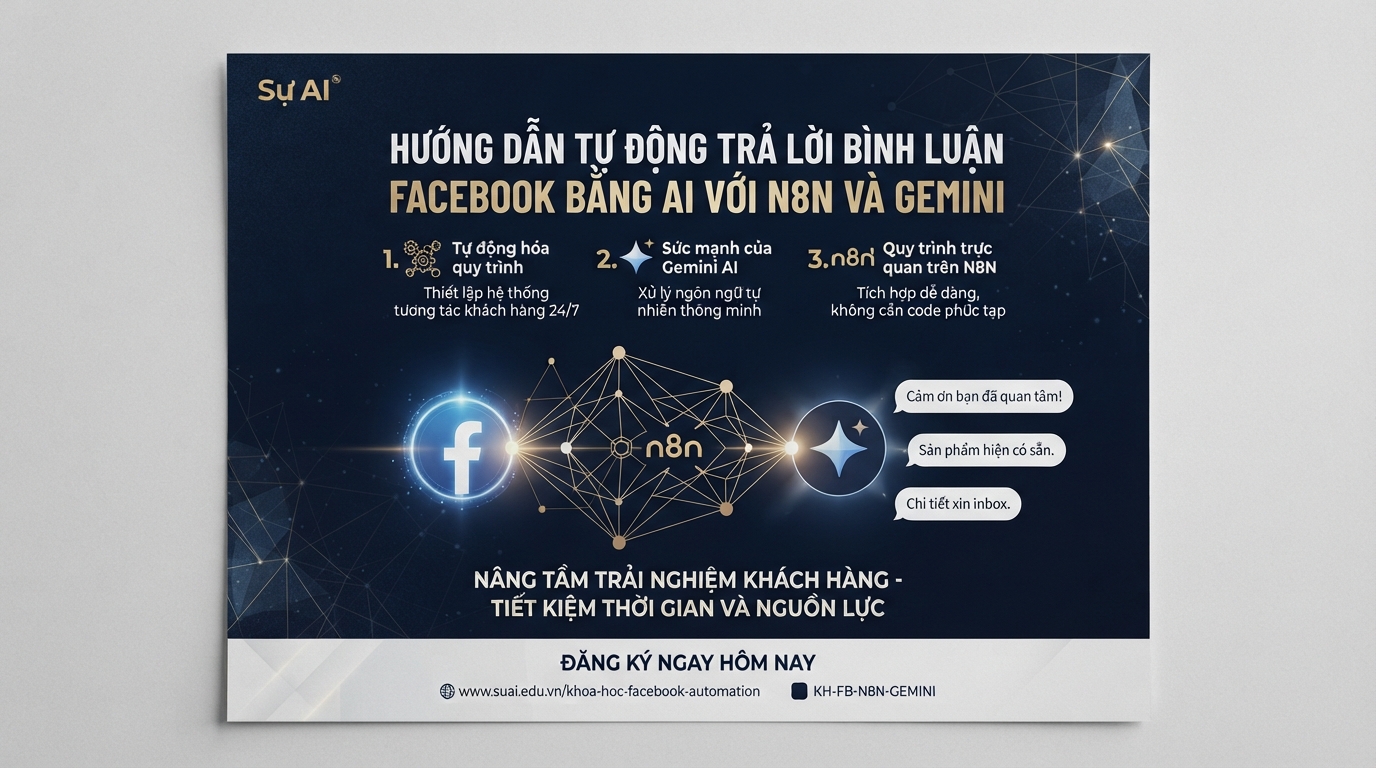
Bạn có đang quá bận rộn với việc kinh doanh, hoặc điều hành một trang Facebook có lượng tương tác lớn? Bạn cảm thấy kiệt sức khi phải trả lời hàng trăm, thậm chí hàng nghìn bình luận của khách hàng mỗi ngày? Đừng lo lắng, công nghệ Trí tuệ nhân tạo (AI) đã sẵn sàng giúp bạn giải quyết vấn đề này! Trong bài viết này, chúng ta sẽ cùng tìm hiểu cách xây dựng một quy trình tự động trả lời bình luận trên Facebook (phở bò) bằng cách kết hợp N8N, một công cụ tự động hóa mạnh mẽ, và Gemini, mô hình AI tiên tiến của Google. Với giải pháp này, bạn chỉ cần ngồi chờ nhận lương trong khi hệ thống AI làm việc cho bạn. Hãy cùng bắt đầu nhé!
Giới thiệu về N8N và Gemini
Trước khi đi sâu vào các bước thực hiện, chúng ta hãy cùng tìm hiểu sơ lược về hai công cụ chính mà chúng ta sẽ sử dụng: N8N và Gemini.
N8N: Công cụ tự động hóa quy trình làm việc
N8N là một công cụ tự động hóa mã nguồn mở, cho phép bạn kết nối các ứng dụng và dịch vụ khác nhau để tạo ra các quy trình làm việc tự động mà không cần viết code. N8N cung cấp một giao diện trực quan dựa trên biểu đồ dòng chảy (workflow), giúp bạn dễ dàng kéo thả và cấu hình các node (nút) để thực hiện các tác vụ cụ thể. Từ việc gửi email, quản lý dữ liệu, đến xử lý các sự kiện mạng xã hội, N8N có thể tự động hóa hầu hết mọi thứ. Điểm mạnh của N8N là tính linh hoạt và khả năng tùy chỉnh cao, cho phép bạn xây dựng các giải pháp phù hợp với nhu cầu riêng của mình.
Gemini: Mô hình AI đa phương thức của Google
Gemini là mô hình Trí tuệ nhân tạo thế hệ mới được phát triển bởi Google DeepMind, nổi bật với khả năng xử lý đa phương thức, tức là có thể hiểu và làm việc với nhiều loại dữ liệu khác nhau như văn bản, hình ảnh, âm thanh và video. Với Gemini, bạn có thể tạo ra các văn bản sáng tạo, tóm tắt thông tin, dịch ngôn ngữ và đặc biệt là trả lời các câu hỏi hoặc tạo nội dung theo yêu cầu. Trong quy trình tự động hóa của chúng ta, Gemini sẽ đóng vai trò là ‘bộ não’ để đọc hiểu các bình luận từ khách hàng và tạo ra những câu trả lời tự nhiên, phù hợp.
Lợi ích của việc tự động hóa trả lời bình luận
Việc tự động hóa quá trình trả lời bình luận mang lại nhiều lợi ích đáng kể cho doanh nghiệp và người quản lý trang:
* **Tiết kiệm thời gian và công sức**: Không còn phải tốn hàng giờ đồng hồ để gõ từng câu trả lời.
* **Phản hồi nhanh chóng 24/7**: AI có thể hoạt động liên tục, đảm bảo khách hàng luôn nhận được phản hồi kịp thời, bất kể ngày đêm.
* **Tăng cường tương tác khách hàng**: Phản hồi nhanh giúp khách hàng cảm thấy được quan tâm, tăng sự hài lòng và lòng trung thành.
* **Giảm tải cho đội ngũ hỗ trợ**: Giúp nhân viên tập trung vào các vấn đề phức tạp hơn, đòi hỏi sự can thiệp của con người.
* **Đồng nhất thương hiệu**: AI có thể được huấn luyện để trả lời theo một phong cách và giọng điệu nhất định, đảm bảo sự đồng nhất trong giao tiếp.
Chuẩn bị công cụ và tài khoản
Để bắt đầu, bạn cần chuẩn bị một số công cụ và tài khoản cần thiết.
Cài đặt hoặc truy cập N8N
Bạn có thể cài đặt N8N theo nhiều cách:
* **N8N Cloud**: Đăng ký và sử dụng dịch vụ N8N trên nền tảng đám mây. Đây là cách nhanh nhất và dễ nhất nếu bạn không muốn tự quản lý máy chủ.
* **Tự cài đặt (Self-hosted)**: N8N có thể được cài đặt trên máy chủ của bạn bằng Docker, npm, hoặc Kubernetes. Đối với mục đích thử nghiệm, Docker là lựa chọn phổ biến và đơn giản nhất. Bạn cần một máy chủ ảo (VPS) hoặc máy tính cục bộ để chạy Docker.
Trong bài viết này, chúng ta sẽ giả định bạn đã có một phiên bản N8N đang chạy và có thể truy cập qua trình duyệt web.
Tạo ứng dụng Facebook và cấu hình Webhook
Để Facebook gửi các sự kiện bình luận về N8N, bạn cần tạo một ứng dụng Facebook và thiết lập Webhook.
1. Tạo ứng dụng Facebook mới
* Truy cập Facebook for Developers (developers.facebook.com).
* Đăng nhập bằng tài khoản Facebook của bạn.
* Nhấp vào nút ‘Tạo ứng dụng’ (Create App).
* Chọn loại ứng dụng phù hợp (ví dụ: ‘Kinh doanh’ hoặc ‘Không có gì’ nếu chỉ để thử nghiệm).
* Đặt tên cho ứng dụng và nhập email liên hệ. Hoàn tất việc tạo ứng dụng.
2. Thiết lập Webhook cho trang (Page) của bạn
* Trong bảng điều khiển của ứng dụng, điều hướng đến mục ‘Webhook’.
* Thêm ‘Webhook cho trang’ (Webhook for Pages).
* Facebook sẽ yêu cầu bạn cung cấp một ‘URL gọi lại’ (Callback URL) và ‘Xác minh Token’ (Verify Token). Đây chính là URL Webhook của N8N và token bạn sẽ đặt trong N8N để Facebook xác minh.
* **Callback URL**: Lấy từ node ‘Webhook’ trong N8N.
* **Verify Token**: Một chuỗi ký tự bí mật mà bạn tự định nghĩa, ví dụ: ‘MY_SECRET_TOKEN’.
* Chọn các trường đăng ký cần thiết. Với mục đích trả lời bình luận, bạn cần đăng ký ít nhất các trường như ‘comments’ và ‘feed’ (để nhận sự kiện về bài đăng và bình luận).
3. Lấy Page Access Token
Để N8N có thể gửi phản hồi bình luận hoặc tin nhắn, nó cần quyền truy cập vào trang Facebook của bạn.
* Trong ứng dụng Facebook Developer của bạn, vào mục ‘Công cụ’ (Tools) -> ‘Graph API Explorer’.
* Chọn ứng dụng của bạn và trang Facebook bạn muốn quản lý từ các menu thả xuống.
* Nhấp vào ‘Nhận mã truy cập trang’ (Get Page Access Token). Đảm bảo mã truy cập này có đủ quyền cần thiết, ví dụ: ‘pages_show_list’, ‘pages_read_engagement’, ‘pages_manage_posts’, ‘pages_manage_engagement’, ‘pages_messaging’.
* Sao chép mã truy cập này và lưu trữ an toàn. Bạn sẽ cần nó để cấu hình các node Facebook trong N8N.
Lấy API Key Gemini
Để sử dụng Gemini trong N8N, bạn cần có một API Key.
1. Truy cập Google AI Studio
* Truy cập ai.google.dev/maker (hoặc tìm kiếm ‘Google AI Studio’).
* Đăng nhập bằng tài khoản Google của bạn.
* Bạn sẽ được đưa đến giao diện tạo và quản lý API Key.
2. Tạo và quản lý API Key
* Trong Google AI Studio, tìm mục ‘Get API key’ hoặc ‘API key’.
* Nhấp vào ‘Tạo khóa API trong dự án mới’ (Create API key in new project) hoặc chọn một dự án hiện có.
* Sao chép API Key được tạo. Lưu trữ khóa này ở nơi an toàn vì nó cấp quyền truy cập vào các dịch vụ AI của Google và bạn không nên chia sẻ công khai.
Xây dựng quy trình làm việc tự động trong N8N
Đây là phần trọng tâm, nơi chúng ta sẽ tạo ra quy trình tự động hóa. Người tạo video đã đề cập rằng quy trình này đã được làm sẵn và có thể tải về từ website ‘Su AI’ của anh ấy.
Tải và nhập khẩu workflow
1. **Truy cập nguồn workflow**: Hãy truy cập website ‘Su AI’ hoặc liên hệ với người tạo video để nhận file JSON của workflow. File JSON này chứa toàn bộ cấu hình của quy trình tự động hóa.
2. **Nhập khẩu vào N8N**:
* Mở N8N của bạn trong trình duyệt web.
* Trong giao diện N8N, nhấp vào biểu tượng menu ba dấu gạch ngang (Hamburger menu) ở góc trên bên trái.
* Chọn ‘Import from File’ (Nhập từ tệp).
* Tải lên file JSON workflow mà bạn đã nhận được.
* Sau khi nhập khẩu thành công, bạn sẽ thấy quy trình làm việc xuất hiện trên bảng điều khiển của N8N.
Cấu hình các node trong workflow
Quy trình làm việc (workflow) bao gồm nhiều node liên kết với nhau, mỗi node thực hiện một chức năng cụ thể. Chúng ta sẽ đi qua từng nhóm node và cách cấu hình chúng.
1. Node Webhook nhận sự kiện từ Facebook
* **Webhook Verify GET**: Node này có nhiệm vụ xử lý yêu cầu xác minh từ Facebook khi bạn thiết lập Webhook.
* Trong cấu hình node, bạn sẽ thấy trường ‘Path’. Đây là phần cuối của URL mà Facebook sẽ gửi yêu cầu GET đến.
* Trường ‘Webhook URL’ sẽ hiển thị URL đầy đủ của webhook.
* Bạn cần đảm bảo ‘Verify Token’ trong node này trùng khớp với ‘Xác minh Token’ mà bạn đã nhập trong cài đặt Webhook của ứng dụng Facebook.
* **Webhook Event POST**: Node này nhận các sự kiện thực tế (như bình luận mới) từ Facebook.
* Đảm bảo URL của node này được cấu hình đúng trong cài đặt Webhook của ứng dụng Facebook (Callback URL).
2. Xử lý dữ liệu sự kiện
* **Split Events và Split Changes**: Các node này giúp phân tách và xử lý dữ liệu JSON lớn từ Facebook thành các phần nhỏ hơn, dễ quản lý hơn. Bạn thường không cần cấu hình nhiều cho các node này, chúng sẽ hoạt động ‘mặc định’ để chuẩn bị dữ liệu cho các bước tiếp theo.
* **Filter Comments (Lọc bình luận)**: Node này có vai trò quan trọng trong việc chỉ xử lý các sự kiện bình luận. Facebook gửi nhiều loại sự kiện khác nhau (bài đăng mới, like, share, v.v.). Node ‘Filter’ sẽ giúp chúng ta chỉ tập trung vào các sự kiện liên quan đến bình luận.
* Bạn có thể cấu hình điều kiện lọc dựa trên trường ‘object’ và ‘field’ trong payload của Facebook Webhook (ví dụ: `object === ‘page’` và `field === ‘feed’` hoặc `changes[0].field === ‘comments’`).
* **Extract Fields (Trích xuất trường dữ liệu)**: Node này sẽ trích xuất các thông tin cần thiết từ dữ liệu bình luận, như:
* `comment_id`: ID của bình luận.
* `post_id`: ID của bài viết chứa bình luận.
* `message`: Nội dung của bình luận.
* `from_id`: ID của người dùng đã bình luận.
* `from_name`: Tên của người dùng đã bình luận.
* Bạn sẽ sử dụng các biểu thức trong N8N (ví dụ: `{{ $json.entry[0].changes[0].value.comment_id }}`) để trích xuất những thông tin này.
3. Tạo câu trả lời bằng Gemini AI
* **Generate Reply (Gemini)**: Đây là node trọng tâm, nơi AI tạo ra câu trả lời.
* **Authentication**: Cấu hình API Key Gemini mà bạn đã lấy.
* **Prompt**: Đây là yếu tố quyết định chất lượng câu trả lời của AI. Bạn cần viết một ‘prompt’ (lời nhắc) rõ ràng và hiệu quả.
* **Ví dụ prompt**: ‘Bạn là một trợ lý ảo chuyên nghiệp và thân thiện của [Tên doanh nghiệp của bạn]. Hãy trả lời bình luận sau một cách ngắn gọn, hữu ích và tích cực. Nếu bình luận hỏi về giá hoặc chi tiết sản phẩm, hãy hướng dẫn khách hàng nhắn tin riêng cho trang để được tư vấn. Bình luận: “{{ $json.message }}”‘
* Bạn có thể tùy chỉnh prompt này để phù hợp với giọng điệu và chính sách của doanh nghiệp bạn. Ví dụ, bạn có thể thêm các thông tin như ‘Hãy luôn nhắc khách hàng vào tin nhắn riêng để được hỗ trợ tốt nhất’ hoặc ‘Sử dụng emoji thân thiện’.
4. Gửi phản hồi về Facebook
* **Parse Reply (Phân tích câu trả lời)**: Nếu Gemini trả về một cấu trúc dữ liệu phức tạp, bạn cần một node để trích xuất chỉ phần văn bản câu trả lời. Node ‘Code’ hoặc ‘Set’ có thể được sử dụng cho mục đích này. Ví dụ, nếu Gemini trả về `{ ‘reply’: ‘Cảm ơn bạn!’ }`, bạn cần trích xuất ‘Cảm ơn bạn!’.
* **Reply Comment (Trả lời bình luận)**: Node này sẽ gửi câu trả lời của AI lên Facebook.
* **Authentication**: Sử dụng ‘Facebook Page Access Token’ mà bạn đã lấy.
* **Page ID**: ID của trang Facebook của bạn.
* **Comment ID**: ID của bình luận gốc mà bạn muốn trả lời (lấy từ node Extract Fields).
* **Message**: Nội dung câu trả lời được tạo bởi Gemini (lấy từ node Parse Reply).
* **Send Inbox Message (Gửi tin nhắn riêng)**: Tùy chọn, node này có thể được sử dụng để gửi tin nhắn trực tiếp đến người bình luận, đặc biệt hữu ích khi bạn muốn thu thập thông tin cá nhân hoặc cung cấp tư vấn chi tiết hơn.
* **Authentication**: Sử dụng ‘Facebook Page Access Token’.
* **Recipient ID**: ID của người dùng đã bình luận (lấy từ node Extract Fields).
* **Message**: Nội dung tin nhắn riêng. Có thể là một biến thể của câu trả lời bình luận, hoặc một lời chào mời tư vấn.
Kiểm tra và triển khai
Sau khi đã cấu hình tất cả các node, bạn cần kiểm tra workflow để đảm bảo nó hoạt động đúng như mong muốn.
1. **Kích hoạt Webhook**: Đảm bảo rằng Webhook của Facebook đã được thiết lập và ‘subscribe’ (đăng ký) các sự kiện bình luận.
2. **Chạy thử workflow**: Trong N8N, bạn có thể nhấp vào nút ‘Execute Workflow’ (Thực thi Workflow) để chạy thử. Tuy nhiên, cách tốt nhất là kích hoạt workflow và sau đó bình luận thử trên trang Facebook của bạn.
3. **Kiểm tra và điều chỉnh**:
* Theo dõi nhật ký thực thi trong N8N để xem dữ liệu có đi qua các node một cách chính xác không.
* Kiểm tra trang Facebook của bạn để xem AI đã trả lời bình luận chưa và nội dung trả lời có phù hợp không.
* Nếu có lỗi, hãy kiểm tra lại cấu hình từng node, đặc biệt là các API Key, Access Token và các biểu thức trích xuất dữ liệu.
* Nếu câu trả lời của AI chưa đúng ý, hãy điều chỉnh prompt trong node Gemini. Bạn có thể cần thử nghiệm nhiều lần để tìm ra prompt hiệu quả nhất.
4. **Triển khai chính thức**: Khi đã hài lòng với kết quả thử nghiệm, hãy kích hoạt workflow để nó chạy tự động liên tục.
Lời kết
Như vậy, chúng ta đã cùng nhau tìm hiểu cách xây dựng một hệ thống tự động trả lời bình luận trên Facebook bằng N8N và Gemini AI. Giải pháp này không chỉ giúp bạn tiết kiệm được rất nhiều thời gian và công sức mà còn nâng cao chất lượng dịch vụ khách hàng và tối ưu hóa hiệu quả kinh doanh.
Công nghệ AI và tự động hóa đang mở ra vô số cơ hội mới. Việc áp dụng những công cụ như N8N và Gemini sẽ giúp bạn đón đầu xu hướng và tập trung vào những giá trị cốt lõi của doanh nghiệp. Đừng ngần ngại khám phá thêm các khả năng khác của N8N và Gemini để tiếp tục tự động hóa và tối ưu hóa các quy trình làm việc của bạn.
Nếu có bất kỳ câu hỏi nào hoặc cần hỗ trợ chi tiết hơn về từng bước cấu hình, đừng ngần ngại bình luận phía dưới. Sự AI sẽ hướng dẫn mọi người một cách rất chi tiết các bước để import và cấu hình từng node để nó có thể chạy được. Đừng quên chia sẻ, nhấn tim và theo dõi để có thêm nhiều kiến thức hữu ích về AI nhé!