
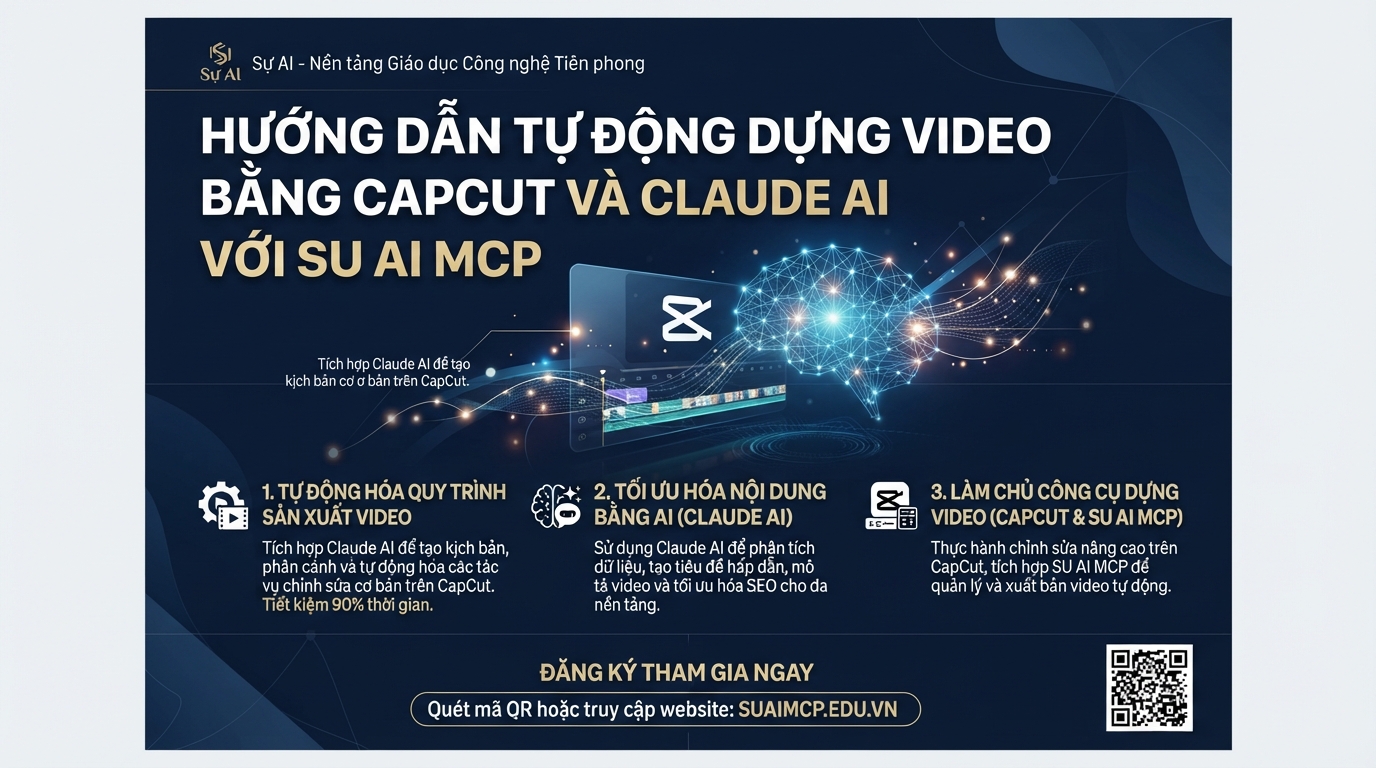
Chào mừng các bạn đến với hướng dẫn chi tiết cách tự động dựng video bằng CapCut thông qua công cụ mới SU AI MCP, kết nối CapCut với Claude AI. Nếu bạn từng mất cả ngày để chỉnh sửa một video bằng CapCut thủ công, hoặc thử các công cụ AI khác nhưng không hiệu quả bằng CapCut, thì giải pháp này chính là dành cho bạn. SU AI MCP là một phần mềm đặc biệt giúp Claude AI hiểu và thực hiện các thao tác trên CapCut, từ cắt ghép, chèn phụ đề, hiệu ứng, đến duy trì một phong cách chỉnh sửa nhất quán.
Hãy cùng khám phá cách cài đặt và sử dụng công cụ mạnh mẽ này để biến quá trình dựng video của bạn trở nên nhanh chóng và hiệu quả hơn bao giờ hết!.
HƯỚNG DẪN CÀI ĐẶT PHẦN MỀM SU AI MCP
Bước 1: Tắt Smart App Control trên Windows
Trước khi cài đặt phần mềm SU AI MCP, bạn cần TẮT tính năng Smart App Control của Windows để đảm bảo quá trình cài đặt không bị gián đoạn hoặc chặn bởi hệ thống bảo mật. Smart App Control có thể chặn các ứng dụng mới không được Windows nhận diện là đáng tin cậy.
Để tắt Smart App Control, bạn thực hiện theo các bước sau:
- Mở menu Start của Windows.
- Nhập vào ô tìm kiếm: ‘Smart App Control Settings’.
- Chọn mục ‘Smart App Control’ hoặc ‘Smart App Control System Settings’ khi kết quả tìm kiếm hiện ra.
- Trong cửa sổ Smart App Control, bạn sẽ thấy tùy chọn ‘On’, ‘Evaluation’ và ‘Off’. Hãy chọn ‘Off’ để tắt tính năng này.
Sau khi tắt, bạn có thể tiến hành cài đặt phần mềm SU AI MCP.
Bước 2: Tải và cài đặt SU AI CapCut MCP Setup
Phần mềm SU AI MCP không thể gửi trực tiếp ở đây. Bạn hãy truy cập vào nhóm hỗ trợ của SU AI để tải về file cài đặt có tên ‘SuAI CapCutMCP Setup 1.1.0.exe’.
Hoặc tải tại đây:
SuAI-CapCutMCP-Setup-1.1.0.zip
Quá trình download có thể chrome sẽ chặn, mọi người chọn keep để giữ file download nhé.
Lưu ý QUAN TRỌNG:
Trong suốt quá trình cài đặt, bạn phải TẮT HOÀN TOÀN cả CapCut Desktop và Claude Desktop. Phần mềm SU AI MCP được thiết kế để kết nối hai ứng dụng này, và việc mở chúng cùng lúc trong khi cài đặt có thể gây ra lỗi hoặc xung đột.
Các bước cài đặt:
- Mở thư mục chứa file ‘SuAI CapCutMCP Setup 1.1.0.exe’ sau khi tải về.
- Click đúp vào file để khởi chạy trình cài đặt.
- Khi cửa sổ cài đặt hiện ra, bạn bấm ‘Tiến’ (Next).
- Ở bước chọn thành phần, đảm bảo rằng tùy chọn ‘Tải module nhận dạng giọng nói (Whisper large-v3-turbo)’ đã được tích chọn. Đây là module QUAN TRỌNG giúp AI có thể chuyển đổi giọng nói thành phụ đề. Mặc định nó đã được chọn, đừng bỏ tích.
- Bấm ‘Cài đặt’ (Install) để bắt đầu quá trình cài đặt.
- Quá trình cài đặt có thể mất vài phút. Hãy kiên nhẫn chờ đợi cho đến khi hoàn tất.
- Khi cài đặt hoàn tất, bạn có thể chọn đọc hướng dẫn sử dụng nếu có thời gian, hoặc làm theo các bước tiếp theo trong bài viết này.
SỬ DỤNG CLAUDE AI ĐỂ CHỈNH SỬA VIDEO TRÊN CAPCUT
Sau khi cài đặt SU AI MCP thành công, bạn đã sẵn sàng để sử dụng Claude AI để tự động hóa việc chỉnh sửa video trên CapCut.
Bước 1: Mở Claude AI và bắt đầu cuộc hội thoại Cowork
- Mở ứng dụng Claude Desktop trên máy tính của bạn.
- Bắt đầu một cuộc hội thoại mới.
- QUAN TRỌNG: Chọn chế độ ‘Cowork’ cho cuộc hội thoại này. Chế độ Cowork cho phép Claude AI thực hiện các hành động trực tiếp trên máy tính của bạn, bao gồm tương tác với CapCut.
Bước 2: Dán prompt và chạy lệnh
Để Claude AI kiểm tra trạng thái kết nối với CapCut và hiểu yêu cầu của bạn, hãy dán prompt sau vào cửa sổ Claude:
‘Kiểm tra status capcut nếu kết nối nối dc thì trả lời. tôi tạo 1 project mới chỉ có video quay thô, tôi kêu bạn làm theo format của 1 project cũ nào đó bạn làm giống được không.’
Prompt này yêu cầu Claude AI:
- Kiểm tra xem nó đã kết nối thành công với CapCut hay chưa.
- Khi kết nối được, hãy trả lời và xác nhận khả năng làm việc.
- Bạn muốn tạo một dự án CapCut mới chỉ với video gốc (chưa chỉnh sửa).
- Bạn yêu cầu Claude AI chỉnh sửa video này theo định dạng hoặc phong cách của một dự án CapCut CŨ đã có trên máy tính của bạn.
- Hỏi Claude AI xem nó có khả năng thực hiện việc đó hay không.
Sau khi dán prompt, bạn bấm nút gửi để Claude AI bắt đầu xử lý.
Bước 3: Đánh giá kết quả và tùy chỉnh
Claude AI sẽ phản hồi với kết quả kiểm tra và liệt kê các hạng mục mà nó có thể thực hiện:
Khả năng của SU AI MCP (được tích chọn):
- Cắt khoảng lặng, cắt từ đệm (‘ờ’, ‘à’): Tự động loại bỏ các đoạn im lặng hoặc các từ đệm không cần thiết.
- Phụ đề từ giọng nói: Chuyển đổi giọng nói trong video thành phụ đề văn bản.
- Font, màu, vị trí, viền của chữ/phụ đề: Điều chỉnh kiểu chữ, màu sắc, vị trí và viền cho phụ đề theo phong cách của dự án cũ.
- Hiệu ứng, filter, chuyển cảnh: Áp dụng các hiệu ứng, bộ lọc và chuyển cảnh (phần lớn) từ dự án cũ.
- Tốc độ, zoom, scale, vị trí khung hình: Điều chỉnh tốc độ video, phóng to, thu nhỏ và vị trí khung hình cho từng đoạn.
- Logo, intro/outro, nhạc nền cố định: Tự động chèn logo, intro/outro và nhạc nền cố định (nếu các file này đã có sẵn trên máy tính của bạn).
Hạn chế của SU AI MCP (có cảnh báo):
- B-roll, meme, sound effect đặt đúng ý nội dung: Khả năng tự động thêm B-roll, meme và hiệu ứng âm thanh phù hợp với nội dung còn hạn chế, chỉ làm gần giống được.
- Template hoặc hiệu ứng có bản quyền, tải từ cloud CapCut: Có thể gặp lỗi khi xử lý các template hoặc hiệu ứng bản quyền, hoặc khi cố gắng tải chúng từ CapCut cloud.
Bạn có thể tiếp tục trò chuyện với Claude AI để tùy chỉnh các yêu cầu chỉnh sửa video theo ý muốn của mình. Ví dụ, nếu bạn muốn thay đổi kiểu phụ đề hoặc thêm hiệu ứng cụ thể, bạn có thể gõ trực tiếp vào khung chat.
LƯU Ý QUAN TRỌNG KHI SỬ DỤNG
Để đảm bảo hoạt động ổn định và tránh lỗi, hãy LUÔN GHI NHỚ quy tắc sau:
- CapCut và Claude AI KHÔNG ĐƯỢC mở cùng lúc khi Claude đang thực hiện chỉnh sửa trên CapCut.
- Khi bạn ra lệnh cho Claude AI chỉnh sửa video trên CapCut, hãy TẮT CapCut hoàn toàn.
- Sau khi Claude AI hoàn tất quá trình chỉnh sửa và thông báo cho bạn, bạn mới mở lại CapCut để kiểm tra và tiếp tục công việc.
Việc này là để tránh xung đột quyền truy cập vào các file dự án trong CapCut, vì cả hai ứng dụng sẽ cùng cố gắng xử lý dữ liệu, dẫn đến khả năng cao xảy ra lỗi hoặc mất dữ liệu.
Cảm ơn bạn đã theo dõi hướng dẫn này. Hy vọng SU AI MCP sẽ giúp bạn tiết kiệm thời gian đáng kể trong công việc dựng video. Hãy theo dõi SU AI để nhận thêm nhiều kiến thức và công cụ AI hữu ích khác!