
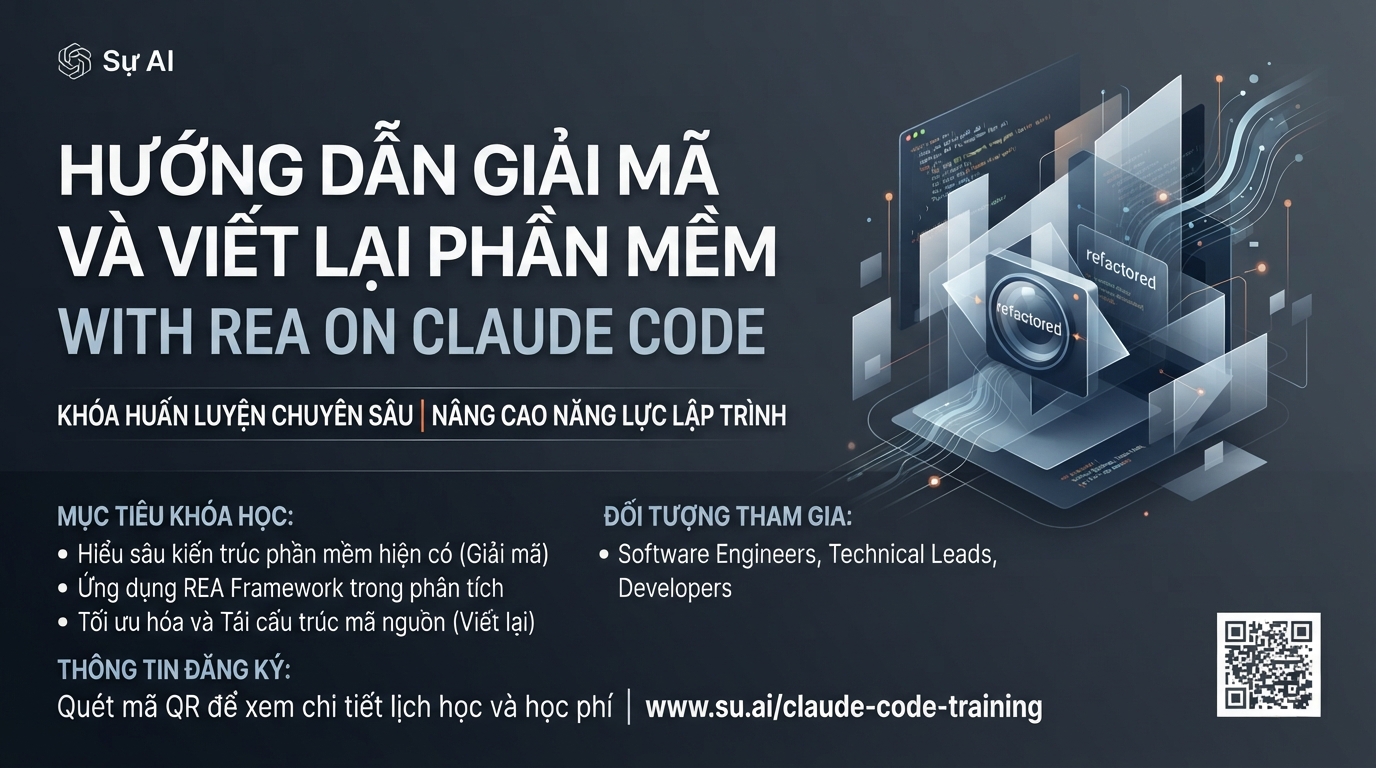
Chào mừng các bạn đến với hướng dẫn sử dụng công cụ REA (Reverse Engineer Anything) trên Claude Code để giải mã và viết lại phần mềm. Đây là một công cụ mạnh mẽ dựa trên AI, cho phép chúng ta phân tích một phần mềm, hiểu cách nó hoạt động, và sau đó tái tạo hoặc sửa đổi nó. Tuy nhiên, một lưu ý cực kỳ QUAN TRỌNG là bạn chỉ nên thực hiện việc này với những phần mềm mà bạn CÓ QUYỀN pháp lý để làm như vậy, tránh vi phạm bản quyền và các điều khoản sử dụng.
Giới thiệu REA và lý do sử dụng
REA, viết tắt của Reverse Engineer Anything, là một công cụ AI mạnh mẽ giúp các anh chị em có thể đọc, chuyển mã và viết lại các phần mềm một cách hiệu quả. Công cụ này đã gây tiếng vang lớn trong cộng đồng công nghệ gần đây. Nó hữu ích cho việc nghiên cứu, phát triển hoặc sửa đổi phần mềm tùy chỉnh theo ý muốn của mình.
Chuẩn bị cài đặt REA trên Claude Code
Yêu cầu bắt buộc
Để bắt đầu sử dụng REA, bạn cần có tài khoản Claude Pro. Nếu chưa có, bạn cần đăng ký hoặc nâng cấp tài khoản của mình. Claude Pro cung cấp môi trường làm việc mạnh mẽ và cần thiết để chạy REA hiệu quả.
Các bước cài đặt
1. **Mở Claude Code**: Đầu tiên, hãy mở trình duyệt web của bạn và truy cập vào giao diện Claude Code. Đây là môi trường phát triển tích hợp của Claude AI, nơi bạn sẽ tương tác với REA. Bạn sẽ thấy một biểu tượng ‘Code’ nằm cạnh biểu tượng ‘Chat’ thông thường. Hãy nhấp vào biểu tượng này để chuyển sang chế độ Code.
2. **Tạo môi trường mới**: Trong Claude Code, bạn có thể tạo một dự án hoặc môi trường làm việc mới. Nhấp vào mục ‘New’ ở thanh bên trái. Nếu bạn đã có các dự án khác, bạn có thể tạo một dự án mới để giữ mọi thứ gọn gàng. Chọn một môi trường mới, ví dụ đặt tên là ‘REA’ để dễ quản lý. Việc này tương tự như tạo một thư mục làm việc mới cho dự án của bạn.
3. **Nhập lệnh cài đặt**: Sau khi môi trường mới đã sẵn sàng, bạn sẽ nhập một câu lệnh (prompt) vào ô nhập liệu để Claude cài đặt REA. Đây là prompt mà bạn cần sử dụng:
Cài REA cho tôi: chạy lệnh npx rea-agents setup, chỉ dùng đúng gói rea-agents chính thức (github.com/marluto/rea). Xong báo tôi khởi động lại.
Nếu bạn gặp khó khăn trong việc sao chép hoặc hiển thị, hãy thử chụp màn hình và sao chép lại hoặc liên hệ để được hỗ trợ. Sau khi nhập, nhấn Enter để thực thi lệnh.
4. **Chấp nhận quyền truy cập**: Trong quá trình cài đặt, Claude có thể yêu cầu quyền truy cập vào các tệp và thư mục. Nếu điều này xảy ra, bạn hãy đọc kỹ thông báo và chấp nhận các quyền cần thiết để quá trình cài đặt diễn ra suôn sẻ. Quá trình cài đặt thường mất khoảng 3 đến 5 phút, nhưng đôi khi có thể lâu hơn (lên đến 15 phút tùy thuộc vào hệ thống và độ phức tạp).
5. **Khởi động lại Claude**: Khi Claude báo cáo rằng REA đã được cài đặt, bạn cần khởi động lại Claude để nó nhận cấu hình mới và các tính năng của REA.
Thực hiện giải mã và viết lại phần mềm
Chọn phần mềm cần giải mã
Hãy chọn một phần mềm mà bạn muốn giải mã. Ví dụ, trong video này, chúng ta sử dụng một phần mềm có tên ‘SuAI-CapCutMCP-Setup-1.1.0.exe’ mà người hướng dẫn đã tự viết. Điều quan trọng là bạn phải biết rõ nguồn gốc và có quyền hợp pháp để giải mã phần mềm này.
1. **Sao chép đường dẫn phần mềm**: Mở thư mục chứa phần mềm của bạn trên máy tính. Sao chép đường dẫn đầy đủ đến tệp .exe của phần mềm đó. Ví dụ: D:\GiaiMaPhanMem\SuAI-CapCutMCP-Setup-1.1.0.exe.
Nhập lệnh giải mã vào Claude Code
Trong giao diện Claude Code, sau khi REA đã được cài đặt và Claude đã khởi động lại, bạn sẽ nhập lệnh sau vào ô nhập liệu:
Giải mã và viết lại phần mềm này: [dán_đường_dẫn_phần_mềm_của_bạn]
Ví dụ:
Giải mã và viết lại phần mềm này: D:\GiaiMaPhanMem\SuAI-CapCutMCP-Setup-1.1.0.exe
Nhấn Enter để Claude bắt đầu quá trình.
Quy trình hoạt động của REA
Trước khi bắt đầu giải mã, Claude sẽ hiển thị một thông báo để xác nhận rằng bạn có quyền thực hiện hành động này và hiểu rõ các rủi ro liên quan đến bản quyền. Bạn cần phải xác nhận lại yêu cầu của mình. Trong ví dụ này, người hướng dẫn xác nhận rằng đây là phần mềm của anh ấy, dùng để kiểm tra và dạy học AI.
Sau khi xác nhận, REA sẽ tiến hành các bước sau:
1. **Kiểm tra file cài đặt và công nghệ**: Phân tích cấu trúc file cài đặt và các công nghệ được sử dụng trong phần mềm.
2. **Giải nén và lấy mã nguồn**: Trích xuất các thành phần của phần mềm và cố gắng lấy lại mã nguồn gốc.
3. **Phân tích cấu trúc và chức năng**: Hiểu rõ kiến trúc, các module và chức năng của phần mềm.
4. **Viết lại thành project sạch**: Tái cấu trúc và viết lại mã nguồn một cách rõ ràng, dễ hiểu, thường là vào một thư mục mới.
5. **Chạy thử bản viết lại**: Kiểm tra xem phần mềm đã được viết lại có hoạt động đúng như mong đợi hay không.
Quá trình này có thể mất một khoảng thời gian (khoảng 15 phút trở lên) tùy thuộc vào độ phức tạp của phần mềm.
Kết quả và lưu ý quan trọng
Sau khi hoàn tất, Claude sẽ cung cấp cho bạn các tệp mã nguồn đã được giải mã và viết lại. Bạn có thể mở thư mục chứa các tệp này để xem mã nguồn đầy đủ.
Lợi ích của việc giải mã và viết lại phần mềm là rất lớn. Bạn có thể:
- Sửa đổi các tính năng hiện có hoặc thêm tính năng mới.
- Tùy chỉnh phần mềm theo nhu cầu riêng của bạn.
- Nghiên cứu và học hỏi cách hoạt động của các ứng dụng phức tạp.
**LƯU Ý QUAN TRỌNG**: Người hướng dẫn nhấn mạnh lại rằng bạn CHỈ NÊN giải mã và viết lại những phần mềm mà bạn CÓ QUYỀN hợp pháp để sửa đổi. Việc giải mã các phần mềm của người khác mà không có sự cho phép có thể dẫn đến VI PHẠM BẢN QUYỀN và các vấn đề pháp lý khác.
Chúc các bạn thành công trong việc khai thác sức mạnh của REA trên Claude Code! Hãy theo dõi để không bỏ lỡ các cập nhật mới nhất về AI và công nghệ.