Tại sao nên sử dụng ChatGPT trong Microsoft Word
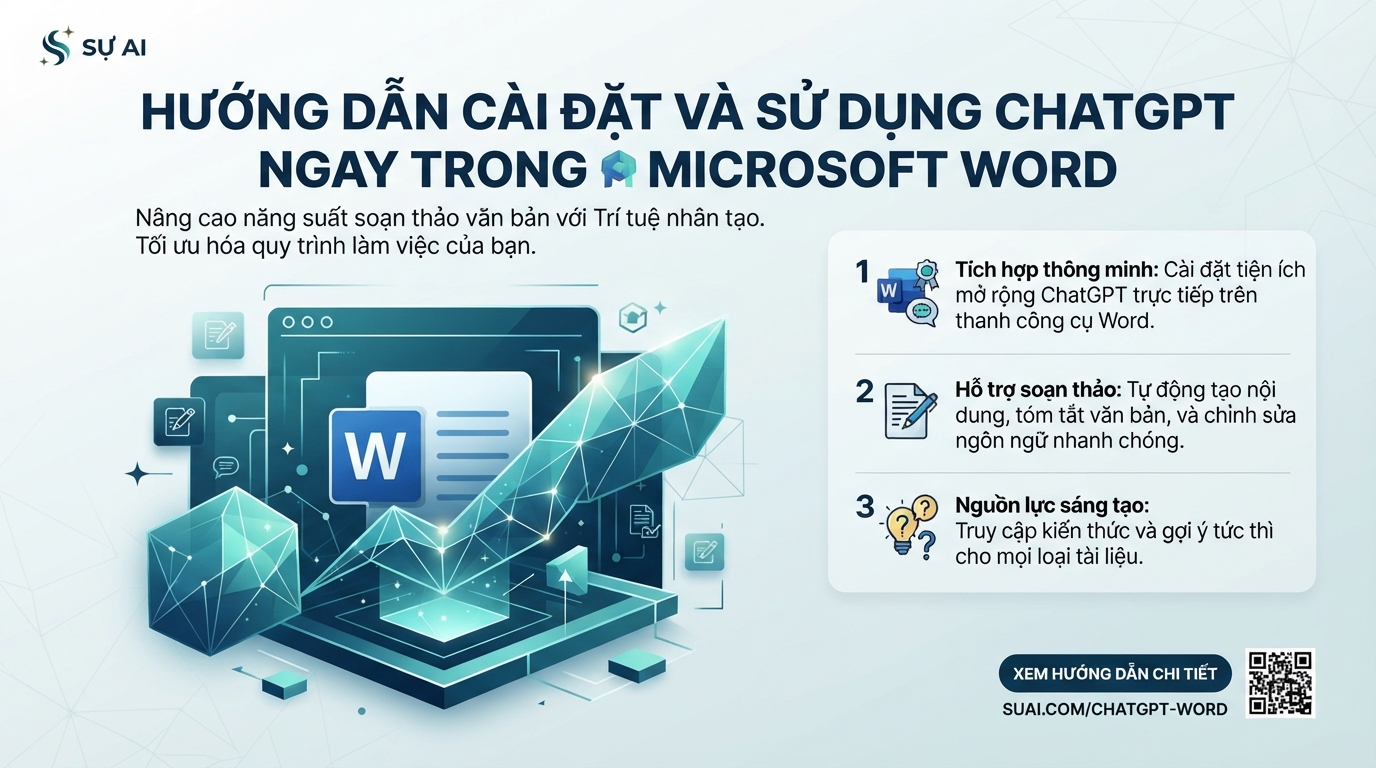
Việc sử dụng ChatGPT trực tiếp trong giao diện Microsoft Word mang lại sự tiện lợi vượt trội so với cách làm truyền thống. Thay vì phải sao chép nội dung, tải file lên trình duyệt, sau đó tải về và kiểm tra lại, bạn có thể thực hiện mọi thao tác soạn thảo và chỉnh sửa văn bản ngay trong cùng một cửa sổ ứng dụng. Điều này giúp tối ưu hóa quy trình làm việc, tiết kiệm thời gian đáng kể và tăng hiệu suất soạn thảo văn bản.
Cách cài đặt tiện ích ChatGPT cho Microsoft Word
Để cài đặt thành công, hãy đảm bảo rằng bạn đang sử dụng phiên bản Microsoft Word từ năm 2019 trở lên và có bản quyền chính thức. Dưới đây là các bước chi tiết:
Bước 1: Truy cập vào mục Add-ins
Mở ứng dụng Word trên máy tính của bạn. Tại thanh công cụ phía trên, hãy chọn tab Home. Sau đó, nhìn sang phía bên phải của thanh công cụ, bạn sẽ thấy mục Add-ins, hãy nhấp chọn vào đó.
Bước 2: Tìm kiếm và cài đặt tiện ích ChatGPT
Cửa sổ Add-ins sẽ xuất hiện, tại thanh tìm kiếm hãy gõ từ khóa: ChatGPT. Trong danh sách kết quả trả về, hãy chọn tiện ích có tên GPT for MS Word (lưu ý chọn tiện ích có logo ChatGPT chính thức để đảm bảo an toàn). Nhấn nút Add ở bên cạnh tiện ích đó để tiến hành cài đặt.
Cách sử dụng ChatGPT để chỉnh sửa văn bản
Sau khi cài đặt xong, một cửa sổ ChatGPT sẽ xuất hiện ở bên phải màn hình Word. Bạn có thể sử dụng cửa sổ này để gửi yêu cầu chỉnh sửa, định dạng hoặc kiểm tra lỗi chính tả cho văn bản đang soạn thảo.
Ví dụ về cách yêu cầu hỗ trợ
Giả sử bạn có một văn bản đơn xin nghỉ việc với các lỗi chính tả và định dạng chưa chuẩn. Bạn chỉ cần bôi đen đoạn văn bản hoặc nhập yêu cầu trực tiếp vào cửa sổ chat bên phải. Một ví dụ mẫu câu lệnh bạn có thể nhập vào là: Format lại đúng văn bản hành chính và sửa lỗi chính tả.
Kết quả nhận được
Sau khi nhấn Enter, hệ thống sẽ xử lý và tự động chỉnh sửa văn bản trong tệp của bạn. ChatGPT sẽ liệt kê các thay đổi đã thực hiện như: thêm dấu vào các từ bị thiếu, bổ sung các câu bị thiếu, đồng thời định dạng lại văn bản theo chuẩn mực hành chính. Việc này giúp văn bản của bạn chuyên nghiệp hơn chỉ trong vài phút.