
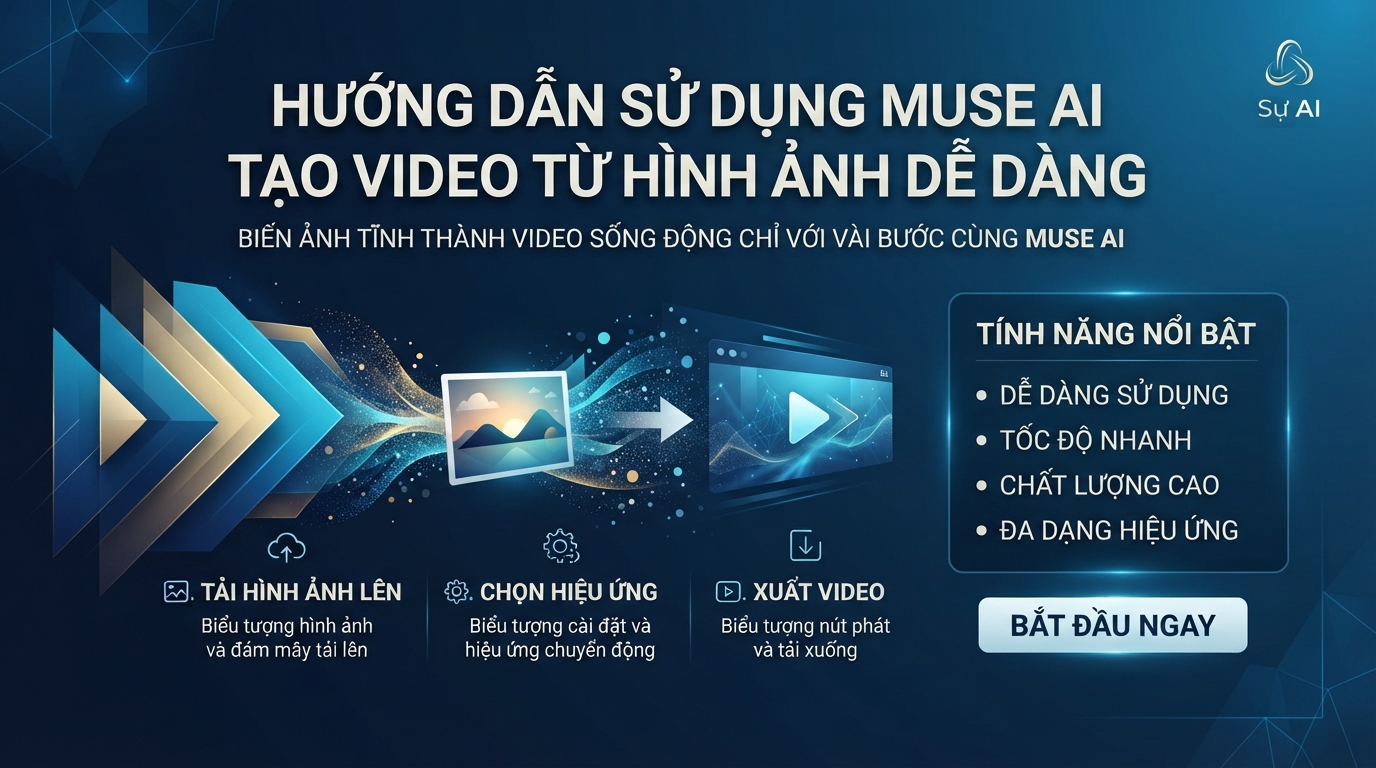
Các anh chị em mình có biết, đôi khi cần chạy nhanh về văn phòng để làm gì không? Đó là để hướng dẫn mọi người cách tạo video từ hình ảnh bằng công cụ AI siêu việt mang tên Muse AI! Nếu video trước chúng ta đã tìm hiểu cách nhận ‘token’ từ Muse AI, thì hôm nay, chúng ta sẽ đi sâu vào cách sử dụng nó để tạo ra những video độc đáo.
GIỚI THIỆU VỀ MUSE AI
Muse AI là một công cụ trí tuệ nhân tạo mạnh mẽ, tương tự như ChatGPT nhưng với nhiều khả năng vượt trội. Nó không chỉ có thể CHAT, trả lời các câu hỏi mà còn có thể làm được rất nhiều việc khác như tạo HÌNH ẢNH, VIDEO, DOCUMENT (tài liệu Word, Excel, PowerPoint), WEBSITE (landing page) và thậm chí là PODCASTS. Với Muse AI, việc sáng tạo nội dung trở nên dễ dàng và nhanh chóng hơn bao giờ hết.
CÁC BƯỚC TẠO VIDEO BẰNG MUSE AI
Trong video này, chúng ta sẽ tập trung vào tính năng tạo VIDEO từ một hình ảnh có sẵn. Hãy cùng thực hiện từng bước một nhé!
BƯỚC 1: TRUY CẬP VÀO MUSE AI
Đầu tiên, các bạn cần truy cập vào trang web của Muse AI. Mở trình duyệt và nhập địa chỉ ‘muse.ai/thread/new’. Đây là giao diện chính của Muse AI, nơi bạn có thể bắt đầu các cuộc trò chuyện hoặc sử dụng các tính năng khác. Ngay khi vào, bạn sẽ thấy một cửa sổ chat mặc định, nơi bạn có thể nhập các câu hỏi hoặc yêu cầu.
BƯỚC 2: CHỌN CHỨC NĂNG TẠO VIDEO
Để bắt đầu tạo video, hãy nhìn sang thanh công cụ phía bên trái màn hình. Bạn sẽ thấy biểu tượng ‘Library’ (thư viện), thường là hình một cuốn sách. Hãy nhấp vào biểu tượng này.
Sau khi nhấp vào ‘Library’, bạn sẽ thấy các mục như ‘Media’, ‘Documents’, ‘Web artifacts’, v.v. Trong mục ‘Media’, hãy chọn ‘Videos’. Tại đây, bạn sẽ thấy một nút ‘Create a video’ (tạo video) ở góc trên bên phải màn hình. Nhấp vào nút này.
BƯỚC 3: NHẬP LỆNH (PROMPT) VÀ CHỌN HÌNH ẢNH
Khi bạn nhấp vào ‘Create a video’, một cửa sổ chat mới sẽ hiện lên, sẵn sàng để bạn nhập các yêu cầu. Đối với người dùng mới, phần này sẽ trống rỗng. Bạn cần có một hình ảnh cơ sở để Muse AI tạo video từ đó. Trong video, người hướng dẫn đã có sẵn hình ảnh của mình trong thư viện. Bạn có thể tải lên hình ảnh của riêng mình (chức năng tải lên ảnh thường nằm trong phần ‘Images’ hoặc khi bắt đầu tạo một project mới).
Sau khi có hình ảnh cơ sở, bạn sẽ nhập LỆNH (PROMPT) vào cửa sổ chat để mô tả hành động bạn muốn nhân vật trong ảnh thực hiện. Ví dụ trong video, PROMPT được sử dụng rất chi tiết để tạo ra một pha nhào lộn rồi bỏ chạy:
* Thời lượng video khoảng 2 giây.
* Nhân vật thực hiện chính xác một cú lộn ngược 360 độ DUY NHẤT, nhào lộn ở độ cao thấp, không bật nhảy QUÁ CAO. Chuyển động nhanh, gọn, tự nhiên và liên tục.
* Nhân vật hoàn thành trọn 1 vòng nhào lộn rồi tiếp đất bằng hai chân DUY NHẤT, không chạm đất một lần DUY NHẤT, không dừng lại.
* Sau khi nhào lộn, nhân vật quay lưng chạy nhanh về cuối phòng.
Bạn có thể tự viết prompt theo ý mình hoặc nếu muốn prompt giống như trong video, hãy bình luận (COMMENT) để được hướng dẫn cụ thể. Sau khi nhập prompt, nhấn ENTER để gửi yêu cầu cho Muse AI.
BƯỚC 4: XEM VÀ TẢI VỀ VIDEO
Muse AI sẽ xử lý prompt của bạn và tạo ra video dựa trên hình ảnh cơ sở và mô tả hành động. Quá trình này có thể mất một chút thời gian tùy thuộc vào độ phức tạp của yêu cầu. Khi video hoàn thành, bạn có thể xem lại ngay trong giao diện của Muse AI. Nếu ưng ý, bạn có thể tải video về máy để sử dụng.
CÁC TÍNH NĂNG KHÁC CỦA MUSE AI
Ngoài việc tạo video, Muse AI còn rất nhiều tính năng khác tuyệt vời mà bạn nên khám phá:
* **Documents (Tài liệu):** Tạo và chỉnh sửa các tài liệu văn bản như Word, bảng tính Excel, hoặc bản trình bày PowerPoint.
* **Web artifacts (Tạo trang web):** Giúp bạn xây dựng website hoặc landing page một cách nhanh chóng và dễ dàng, chỉ bằng cách mô tả ý tưởng.
* **Images (Hình ảnh):** Tạo ra các hình ảnh độc đáo và sáng tạo từ mô tả văn bản.
* **Podcasts:** Tạo nội dung âm thanh, podcast chất lượng cao.
Bạn có thể chuyển đổi giữa các tính năng này bằng cách nhấp vào các mục tương ứng trong phần ‘Artifacts’ hoặc ‘Media’ ở thanh công cụ bên trái.
LƯU Ý QUAN TRỌNG
Để Muse AI hoạt động hiệu quả nhất, hãy cố gắng viết các LỆNH (PROMPT) càng chi tiết và rõ ràng càng tốt. Cung cấp đầy đủ thông tin về những gì bạn muốn AI thực hiện sẽ giúp kết quả chính xác và chất lượng hơn. Đừng ngần ngại thử nghiệm với các prompt khác nhau để khám phá toàn bộ tiềm năng của công cụ này.
Theo dõi chúng tôi để không bỏ lỡ những cập nhật mới nhất và các hướng dẫn thú vị về AI nhé!