
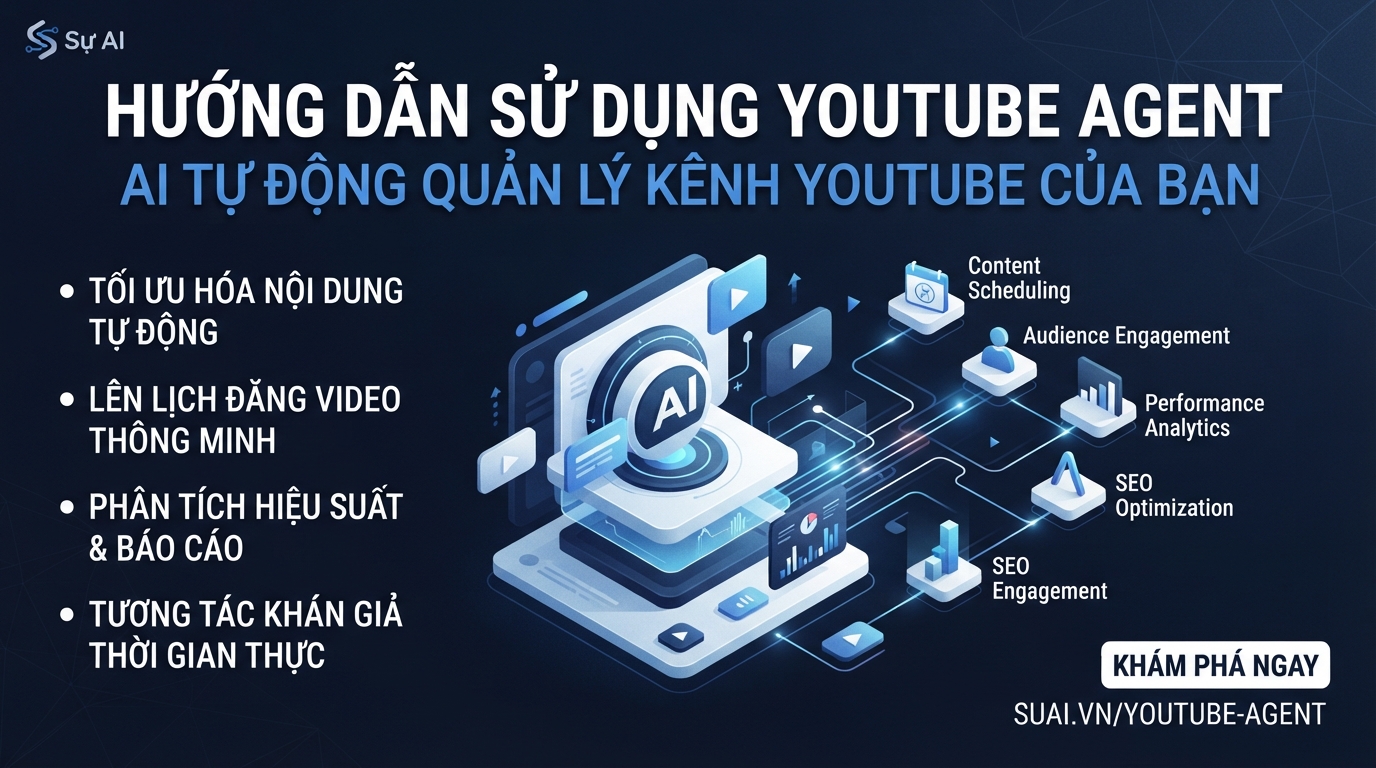
Chào mừng bạn đến với bài hướng dẫn chi tiết về cách sử dụng YouTube Agent, một hệ thống AI mạnh mẽ được thiết kế để tự động hóa toàn bộ quá trình quản lý kênh YouTube của bạn. Từ việc phân tích đối thủ, lên kế hoạch nội dung, dựng video, đăng tải cho đến trả lời bình luận, AI này sẽ giúp bạn tối ưu hóa và phát triển kênh một cách hiệu quả nhất.
1. Truy cập và Đăng nhập vào Hệ thống
Để bắt đầu, bạn cần truy cập vào hệ thống YouTube Agent.
1.1. Truy cập Trang web
Đầu tiên, hãy mở trình duyệt của bạn và truy cập vào địa chỉ: ‘youtubeagent.suai.vn/portal/login’.
Nếu bạn không thể thấy rõ URL hoặc gặp khó khăn khi truy cập, vui lòng để lại bình luận và tôi sẽ gửi đường dẫn chi tiết cho bạn.
1.2. Đăng nhập Tài khoản
Sau khi truy cập, bạn sẽ thấy trang đăng nhập. Tại đây, bạn cần nhập ‘Email’ và ‘Mật khẩu’ được cung cấp để đăng nhập.
Lưu ý QUAN TRỌNG: Hệ thống này được xây dựng trên một máy chủ (server) cá nhân của tôi với khả năng hạn chế. Vì vậy, để đảm bảo hiệu suất và tránh quá tải, việc đăng ký tài khoản không được mở tự do. Nếu bạn muốn có tài khoản để sử dụng, vui lòng liên hệ trực tiếp với tôi để được cấp quyền truy cập. Nếu không, máy chủ sẽ bị treo ngay lập tức.
2. Cấu hình Workspace của bạn
Sau khi đăng nhập thành công, bạn sẽ được đưa đến trang ‘Workspace của bạn’. Đây là nơi bạn cấu hình các thông số ban đầu cho kênh YouTube của mình.
2.1. Yêu cầu Cấu hình ban đầu
Khi truy cập lần đầu, bạn sẽ thấy hệ thống yêu cầu cấu hình một số thông tin quan trọng. Các mục này bao gồm:
- ‘Chưa có API key AI viết nội dung’
- ‘Chưa nhập YouTube OAuth Client ID/Secret’
- ‘Chưa kết nối kênh YouTube’
Để tiếp tục, hãy nhấp vào nút ‘Cấu hình’ (Configure).
2.2. Điền thông tin Kênh và Thiết lập chung
Trang cấu hình workspace sẽ xuất hiện với nhiều trường thông tin bạn cần điền:
- ‘Tên kênh’: Nhập tên kênh YouTube của bạn.
- ‘Khán giả mục tiêu’: Mô tả đối tượng khán giả mà kênh của bạn hướng tới.
- ‘Ngôn ngữ nội dung’: Chọn ngôn ngữ chính cho nội dung video của bạn (ví dụ: Tiếng Việt).
- ‘Khu vực lấy trend (mã quốc gia)’: Chọn quốc gia mà bạn muốn lấy xu hướng (ví dụ: VN).
- ‘Múi giờ lịch động’: Chọn múi giờ hoạt động (ví dụ: Asia/Ho_Chi_Minh).
- ‘Chế độ mặc định khi đăng’: Chọn chế độ riêng tư (Riêng tư) để kiểm tra trước khi công khai.
- ‘Channel ID đối thủ (cách nhau dấu phẩy)’: Nhập ID các kênh YouTube của đối thủ cạnh tranh (phân cách bằng dấu phẩy) để AI có thể phân tích và học hỏi.
Những thông tin này rất quan trọng để AI có thể hiểu và hoạt động hiệu quả cho kênh của bạn.
2.3. Cấu hình AI viết nội dung (Content Writing AI)
Phần ‘AI viết nội dung (cần ít nhất 1)’ là nơi bạn chọn và cấu hình nhà cung cấp AI sẽ viết kịch bản, tiêu đề, mô tả cho video của bạn. Hệ thống hỗ trợ nhiều AI phổ biến như:
- Gemini
- OpenAI
- OpenRouter
- Kimi (Moonshot)
- GLM
- MEMO
Bạn cần điền ‘API key’ (khóa API) của ít nhất một nhà cung cấp AI mà bạn tin tưởng vào trường tương ứng. Ví dụ, nếu bạn muốn Gemini quản lý việc viết nội dung, hãy điền Gemini API key vào ô ‘Gemini API key’.
API key là gì và tại sao cần? API key là một chuỗi ký tự đặc biệt, hoạt động như một ‘chìa khóa’ hoặc ‘mật khẩu’ cho phép hệ thống YouTube Agent của bạn kết nối và sử dụng các dịch vụ của nhà cung cấp AI bên thứ ba (như Gemini, OpenAI). Nó xác thực rằng bạn có quyền truy cập vào dịch vụ và thường đi kèm với các giới hạn về mức sử dụng hoặc chi phí. Để tạo API key, bạn cần truy cập trang chủ của từng nhà cung cấp AI, đăng ký tài khoản và tìm phần ‘API Keys’ hoặc ‘Developers’. Các hướng dẫn chi tiết cách tạo key có thể được tìm thấy trên mạng hoặc trong các video hướng dẫn trước đó của tôi. Việc giải thích cụ thể trong video này sẽ làm nó quá dài.
2.4. Cấu hình AI dựng video (Video Creation AI)
Phần ‘Nhà cung cấp video’ là nơi bạn chọn AI sẽ tạo video từ nội dung đã được viết. Hệ thống cung cấp 6 tùy chọn:
- ‘Slideshow (miễn phí)’: Tạo video từ các hình ảnh chạy qua chạy lại. Đây là lựa chọn miễn phí và không yêu cầu API key.
- ‘Seedance (Replicate)’
- ‘MiniMax H3’
- ‘Gemini Omni Flash’
- ‘Kling’
- ‘Wun (DashScope)’
Nếu bạn chọn bất kỳ nhà cung cấp AI nào khác ngoài ‘Slideshow’, bạn cần điền ‘API key’ tương ứng của họ vào các trường bên phải. Ví dụ, nếu bạn chọn ‘MiniMax H3’, hãy điền MiniMax API key vào ô ‘MiniMax API key’.
Tương tự như AI viết nội dung, để lấy API key của các nhà cung cấp video, bạn cần truy cập trang chủ của họ, đăng ký và lấy key. Thông tin này cũng có thể được tìm thấy trên mạng hoặc trong các video hướng dẫn trước của tôi.
2.5. Cấu hình YouTube API (OAuth client)
Cuối cùng, để hệ thống có thể kết nối và thao tác trực tiếp với kênh YouTube của bạn, bạn cần điền ‘OAuth Client ID’ và ‘OAuth Client Secret’ của YouTube vào các trường ‘OAuth Client ID’ và ‘OAuth Client Secret’.
YouTube API (OAuth client) là gì và tại sao cần? OAuth Client ID và Client Secret là hai chuỗi ký tự mà bạn nhận được từ Google Cloud Console. Chúng cho phép ứng dụng của bên thứ ba (như YouTube Agent) truy cập vào dữ liệu người dùng của Google (ví dụ: kênh YouTube của bạn) mà không cần bạn phải chia sẻ mật khẩu tài khoản Google. Điều này đảm bảo an toàn và bảo mật cho tài khoản của bạn. Để tạo Client ID và Secret, bạn cần vào Google Cloud Console, tạo một dự án mới, bật YouTube Data API v3 và tạo thông tin xác thực OAuth 2.0. Quá trình này khá phức tạp và tốn thời gian, do đó tôi không thể hướng dẫn chi tiết trong video này. Bạn có thể tìm kiếm các hướng dẫn trên mạng hoặc tham khảo các video cũ hơn của tôi.
Sau khi điền đầy đủ và chính xác tất cả các thông tin cần thiết, hãy nhấp vào ‘Lưu cấu hình’ (Save Configuration).
3. Khởi động và Kiểm tra Studio
Khi tất cả các thông số đã được cấu hình và lưu, bạn cần khởi động lại workspace và kiểm tra các kết nối.
3.1. Áp dụng cấu hình và Khởi động lại
Quay lại trang ‘Workspace của bạn’, bạn sẽ thấy thông báo rằng workspace đã được cấu hình. Hãy nhấp vào nút ‘Áp dụng cấu hình và khởi động lại’ (Apply configuration and restart) để hệ thống nhận các giá trị mới.
3.2. Mở Studio và Kiểm tra Kết nối
Sau khi khởi động lại, bạn nhấp vào nút ‘Mở Studio’ (Open Studio). Điều này sẽ đưa bạn đến giao diện quản lý chính của AI.
Trong Studio, bước đầu tiên là kiểm tra xem tất cả các kết nối và cấu hình có hoạt động đúng không. Hãy nhấp vào mục ‘Checks’ ở menu bên trái (biểu tượng dấu tích).
Hệ thống sẽ chạy một loạt kiểm tra toàn diện. Các mục được đánh dấu ‘X’ màu đỏ nghĩa là có lỗi hoặc cấu hình chưa đúng, cần được sửa lại. Các mục được đánh dấu tích xanh nghĩa là đã OK và hoạt động bình thường. Ví dụ, trong video, tôi gặp lỗi với ‘AI text provider’ (key Gemini đã hết hạn) và ‘AI video provider’ (chưa điền key cho Seedance).
Bạn cần đảm bảo tất cả các mục đều hiển thị dấu tích xanh để hệ thống hoạt động trơn tru. Hãy sửa lại các API key hoặc cấu hình bị lỗi nếu cần.
4. Thiết lập Chiến lược hoạt động của AI (Operator)
Sau khi mọi kiểm tra đều OK, bạn đã sẵn sàng để thiết lập chiến lược cho AI quản lý kênh của mình.
4.1. Truy cập Operator
Trong giao diện Studio, nhấp vào mục ‘Operator’ ở menu bên trái.
Đây là nơi bạn ‘giao việc’ và thiết lập chiến lược cụ thể cho AI để tự động xây dựng kênh YouTube của bạn. Bạn sẽ thấy các trường thông tin quan trọng để cấu hình AI:
- ‘What should this channel do now?’: Mô tả mục tiêu chính của kênh.
- ‘Objective’: Mục tiêu cụ thể mà bạn muốn AI đạt được.
- ‘Actions’: Các hành động AI sẽ thực hiện (ví dụ: tạo video, trả lời bình luận).
- ‘Topic’: Chủ đề chính của kênh.
- ‘Conversation’: Phong cách giao tiếp hoặc tương tác mong muốn.
- ‘Videos per week’: Số lượng video muốn đăng mỗi tuần.
- ‘Video duration’: Thời lượng video mong muốn.
- ‘Target age’: Độ tuổi mục tiêu của khán giả.
- ‘Target gender’: Giới tính mục tiêu của khán giả.
- ‘Target income’: Mức thu nhập mục tiêu của khán giả.
- ‘Target location’: Vị trí địa lý mục tiêu của khán giả.
- ‘Custom content’: Nội dung tùy chỉnh hoặc yêu cầu đặc biệt.
- ‘Keywords and phrases to use’: Các từ khóa và cụm từ mà AI nên sử dụng trong nội dung.
Tất cả các cấu hình này đều bằng tiếng Anh nhưng khá đơn giản. Nếu bạn không rành tiếng Anh, có thể sử dụng Google Dịch để hỗ trợ điền thông tin.
4.2. Kích hoạt và Chạy Chiến lược
Sau khi đã điền xong tất cả các thông tin chiến lược, hãy nhấp vào nút ‘Activate & run now’ (Kích hoạt và chạy ngay).
Ngay lập tức, AI sẽ bắt đầu hoạt động theo chiến lược bạn đã đề ra. Nó sẽ tự động tạo video, đăng tải lên kênh YouTube của bạn và quản lý các hoạt động khác như đã cấu hình.
5. Lưu ý quan trọng và Kết luận
Việc xây dựng một kênh YouTube hoàn toàn tự động bằng AI không phải là một quá trình đơn giản, đòi hỏi nhiều cấu hình chi tiết và hiểu biết kỹ thuật nhất định.
Nếu bạn thực sự có nhu cầu và muốn triển khai hệ thống YouTube Agent này trên máy chủ riêng của mình để có hiệu suất tốt nhất, vui lòng liên hệ trực tiếp với tôi. Tôi sẽ hỗ trợ bạn cài đặt riêng hệ thống này.
Bạn có thể demo thử trên hệ thống của tôi trước để trải nghiệm. Tuy nhiên, xin lưu ý rằng máy chủ của tôi có khả năng hạn chế và chỉ có thể chạy trong một thời gian nhất định trước khi bị đầy hoặc đứng do quá tải. Do đó, việc triển khai trên máy chủ riêng là giải pháp lâu dài và ổn định nhất.
Cảm ơn bạn đã theo dõi đến thời điểm này. Đừng quên theo dõi tôi để không bỏ lỡ những cập nhật mới nhất về AI và các hướng dẫn hữu ích khác nhé!